

¿Cómo hacer una copia de seguridad de la configuración de un controlador PELCO PTZ?
Dejar un mensaje

La copia de seguridad de la configuración de un controlador PELCO PTZ es una tarea crucial que garantiza la seguridad y la integridad de sus datos de configuración. Como proveedor de controladores PELCO PTZ, entiendo la importancia de este proceso y estoy aquí para guiarlo paso a paso.
¿Por qué hacer una copia de seguridad de la configuración del controlador PELCO PTZ?
Antes de profundizar en el proceso de copia de seguridad, primero entendamos por qué es tan importante hacer una copia de seguridad de la configuración de suControlador PELCO PTZ. Estos controladores se utilizan para administrar y controlar las cámaras PTZ (Pan-Tilt-Zoom), que se usan ampliamente en los sistemas de vigilancia. La configuración de estos controladores determina cómo operan las cámaras, incluidos sus patrones de movimiento, presets y otras funciones importantes.
Si algo le sucediera a su controlador, como una falla de hardware o una falla de software, todas sus configuraciones cuidadosamente configuradas podrían perderse. Esto podría resultar en una interrupción significativa en su sistema de vigilancia, ya que tendría que reconfigurar manualmente cada cámara. Al hacer una copia de seguridad de su configuración regularmente, puede asegurarse de que puede restaurar rápidamente su sistema a su estado anterior en caso de un problema.
Prerrequisitos para hacer una copia de seguridad
Antes de comenzar el proceso de copia de seguridad, hay algunas cosas que debe tener en su lugar:
- Un dispositivo de almacenamiento compatible: Necesitará un dispositivo de almacenamiento, como una unidad flash USB o un disco duro externo, para guardar sus archivos de copia de seguridad. Asegúrese de que el dispositivo tenga suficiente espacio para almacenar los datos de copia de seguridad.
- Acceso al controlador: Debe tener acceso físico al controlador PELCO PTZ. Si el controlador se encuentra en un área segura, asegúrese de tener los permisos necesarios para acceder a él.
- Conocimiento de la interfaz del controlador: Familiarícese con la interfaz de usuario del controlador PELCO PTZ. Esto le facilitará navegar a través de las opciones de menú y realizar la copia de seguridad.
Proceso de copia de seguridad paso a paso
Ahora que tiene todo lo que necesita, caminemos por los pasos para hacer una copia de seguridad de la configuración de su controlador Pelco PTZ:
Paso 1: Conecte el dispositivo de almacenamiento
Inserte su dispositivo de almacenamiento en el puerto apropiado en el controlador PELCO PTZ. La mayoría de los controladores tienen un puerto USB donde puede conectar una unidad flash. Asegúrese de que el dispositivo esté conectado y reconocido correctamente por el controlador.
Paso 2: Acceda al menú de copia de seguridad
Encienda el controlador PELCO PTZ e inicie sesión en el sistema utilizando las credenciales de su administrador. Navegue al menú principal y busque una opción relacionada con la configuración o configuración del sistema. En este menú, debe encontrar un menú Sub para las operaciones de copia de seguridad y restauración.
Paso 3: seleccione la opción de respaldo
Una vez que esté en el menú de copia de seguridad y restauración, seleccione la opción de crear una copia de seguridad. El controlador le pedirá que elija la ubicación donde desea guardar el archivo de copia de seguridad. Seleccione el dispositivo de almacenamiento conectado como destino.
Paso 4: elija la configuración para la copia de seguridad
El controlador PELCO PTZ puede permitirle seleccionar qué configuración desea hacer una copia de seguridad. Por lo general, puede optar por hacer una copia de seguridad de todas las configuraciones, incluidas las configuraciones de la cámara, los preajustes y las cuentas de usuario, o puede seleccionar configuraciones específicas. Se recomienda hacer una copia de seguridad de todas las configuraciones para garantizar una restauración completa en caso de un problema.
Paso 5: Inicie el proceso de copia de seguridad
Después de haber seleccionado la configuración y el destino, haga clic en el botón "Inicio de copia de seguridad". El controlador comenzará el proceso de copia de seguridad, que puede tomar unos minutos dependiendo de la cantidad de datos que se respaldan. Puede monitorear el progreso de la copia de seguridad en la pantalla del controlador.
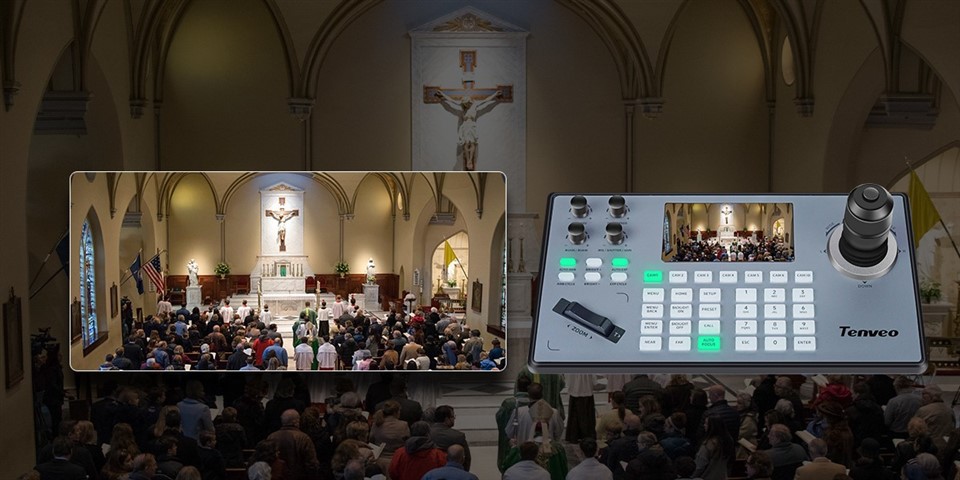
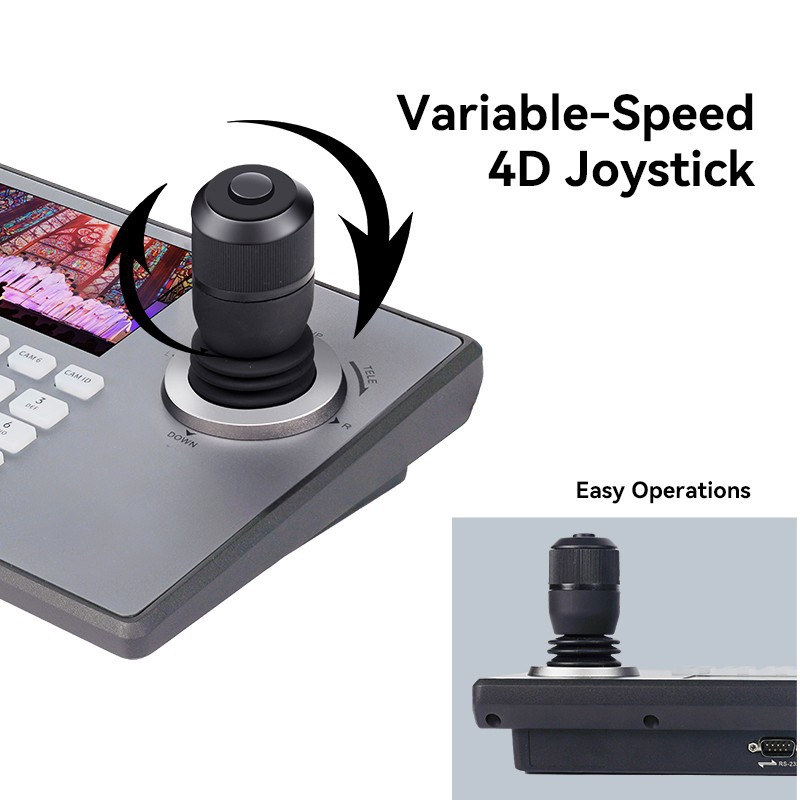
Paso 6: Verifique la copia de seguridad
Una vez que se completa el proceso de copia de seguridad, el controlador mostrará un mensaje de confirmación. Luego puede eliminar el dispositivo de almacenamiento del controlador. Para verificar que la copia de seguridad fue exitosa, puede insertar el dispositivo de almacenamiento en una computadora y verificar si el archivo de copia de seguridad está presente.
Restauración de la configuración
En el caso de que necesite restaurar la configuración de su controlador PELCO PTZ, el proceso es similar al proceso de copia de seguridad. Aquí están los pasos:
Paso 1: Conecte el dispositivo de almacenamiento
Inserte el dispositivo de almacenamiento que contiene el archivo de copia de seguridad en el controlador PELCO PTZ.
Paso 2: Acceda al menú de restauración
Navegue al menú de copia de seguridad y restauración en el controlador, tal como lo hizo durante el proceso de copia de seguridad.
Paso 3: seleccione la opción Restaurar
En el menú de copia de seguridad y restauración, seleccione la opción de restaurar la configuración. El controlador le pedirá que seleccione el archivo de respaldo del dispositivo de almacenamiento conectado.
Paso 4: Inicie el proceso de restauración
Después de seleccionar el archivo de copia de seguridad, haga clic en el botón "Iniciar restauración". El controlador comenzará el proceso de restauración, que puede tomar unos minutos. No interrumpa el proceso durante este tiempo.
Paso 5: Verifique la restauración
Una vez que se complete el proceso de restauración, el controlador se reiniciará. Inicie sesión en el sistema y verifique si todas las configuraciones se han restaurado correctamente.
Consejos adicionales
- Copias de seguridad regulares: Haz que sea un hábito hacer una copia de seguridad de la configuración del controlador PELCO PTZ regularmente, especialmente después de hacer cambios significativos en la configuración.
- Almacenar copias de seguridad de forma segura: Mantenga sus archivos de copia de seguridad en una ubicación segura, como un gabinete bloqueado o una instalación de almacenamiento fuera del sitio. Esto los protegerá del daño físico, el robo u otros desastres.
- Prueba el proceso de restauración: Pruebe periódicamente el proceso de restauración para asegurarse de que puede restaurar con éxito su sistema en caso de emergencia.
Productos relacionados
Además delControlador PELCO PTZ, también ofrecemos una gama de productos relacionados, comoControlador de cámara IP PTZyControlador de teclado IP PTZ. Estos productos proporcionan características avanzadas y funcionalidad para administrar sus cámaras PTZ.
Contacto para la compra y consulta
Si está interesado en comprar un controlador PELCO PTZ o cualquiera de nuestros productos relacionados, o si tiene alguna pregunta sobre el proceso de respaldo o nuestros productos en general, no dude en contactarnos. Nuestro equipo de expertos está listo para ayudarlo con todas sus necesidades del sistema de vigilancia.
Referencias
- Manual del usuario del controlador PELCO PTZ
- Las mejores prácticas de la industria para la configuración del sistema de vigilancia y la copia de seguridad


