

¿Cómo verificar la conectividad de red de una cámara IP PTZ?
Dejar un mensaje

¡Hola! Como proveedor de cámaras IP PTZ, a menudo me preguntan sobre cómo verificar la conectividad de red de estos dispositivos ingeniosos. Es un paso crucial, ya sea que esté configurando una nueva cámara o resolución de problemas de una existente. En este blog, te guiaré en el proceso, compartiendo algunos consejos y trucos en el camino.
En primer lugar, comprendamos por qué la conectividad de red es tan importante para una cámara IP PTZ. Estas cámaras se basan en una conexión de red estable para transmitir comandos de video y recibir. Sin una conexión adecuada, no podrá ver la alimentación en vivo, controlar la sartén de la cámara, la inclinación y el zoom de las funciones, o incluso recibir alertas importantes. Por lo tanto, garantizar una conexión de red sólida es la base para aprovechar al máximo su cámara IP PTZ.
Paso 1: Verifique las conexiones físicas
Lo primero que debe hacer es asegurarse de que todas las conexiones físicas estén en su lugar. Esto incluye el cable Ethernet que conecta la cámara a su interruptor de red o enrutador. Un cable suelto o dañado puede causar problemas de conectividad intermitente. Por lo tanto, dale al cable un remolcador suave para asegurarte de que esté enchufado de forma segura en ambos extremos.
Además, verifique la fuente de alimentación. Una cámara IP PTZ necesita una fuente de alimentación confiable para funcionar correctamente. Si está alimentado por Ethernet (POE), asegúrese de que su interruptor o inyector POE esté funcionando correctamente. Puede hacer esto verificando los indicadores LED en el interruptor o inyector. Si la cámara está utilizando un adaptador de alimentación separado, asegúrese de que esté enchufado y que la toma de corriente esté funcionando.
Paso 2: Verifique la dirección IP
Cada cámara IP PTZ tiene una dirección IP única, que es como su dirección de casa digital en la red. Para verificar la conectividad de red de la cámara, debe saber su dirección IP. Por lo general, puede encontrar esta información en el manual del usuario de la cámara o a través de la interfaz web de la cámara.
Una vez que tenga la dirección IP, puede usar el comando ping para probar la conectividad. En una computadora de Windows, abra el símbolo del sistema presionando la tecla Windows + R, escribiendo "CMD" y presionando Enter. En una Mac, abra la aplicación terminal. Luego, escriba "Ping [la dirección IP de la cámara]" y presione Entrar. Por ejemplo, si la dirección IP de la cámara es 192.168.1.100, escribiría "ping 192.168.1.100".
Si el comando ping devuelve una serie de respuestas, significa que la cámara es accesible en la red. Sin embargo, si recibe un mensaje de "Solicitud de tiempo de espera", indica que hay un problema con la conexión de red. Esto podría deberse a un firewall que bloquea las solicitudes de ping, una configuración de red mal configurada o un problema de hardware.
Paso 3: Verifique la configuración de la red
Si la prueba de ping falla, el siguiente paso es verificar la configuración de la red de la cámara. Puede acceder a la interfaz web de la cámara ingresando su dirección IP en un navegador web. Deberá ingresar el nombre de usuario y la contraseña para iniciar sesión. Una vez que haya iniciado sesión, busque la sección Configuración de red.
Aquí, puede verificar la dirección IP, la máscara de subred, la puerta de enlace y la configuración del servidor DNS. Asegúrese de que coincidan con la configuración de su red. Si la cámara está configurada para obtener una dirección IP automáticamente (DHCP), asegúrese de que su servidor DHCP esté funcionando correctamente. Puede intentar restablecer la cámara a su configuración de red predeterminada y luego reconfigurarla.

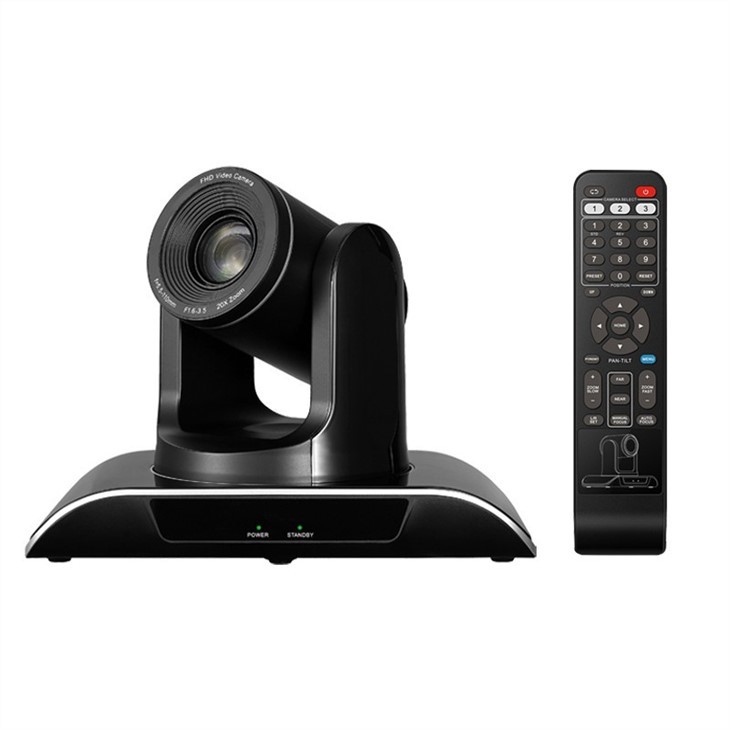
Paso 4: Pruebe la interfaz web de la cámara
Si la prueba de ping es exitosa, pero aún tiene problemas para acceder a la alimentación en vivo de la cámara o controlarla, intente acceder nuevamente a la interfaz web de la cámara. Si no puede acceder a la interfaz web, podría deberse a un problema de compatibilidad del navegador. Intente usar un navegador diferente o limpiar el caché y las cookies de su navegador.
También puede intentar acceder a la interfaz web de la cámara desde un dispositivo diferente en la misma red. Si el problema persiste, podría ser un problema con el firmware de la cámara. Consulte el sitio web del fabricante de la cámara para ver las actualizaciones de firmware disponibles e instálelas si es necesario.
Paso 5: Verifique la configuración de firewall y de seguridad
Los firewalls y la configuración de seguridad a veces pueden bloquear el tráfico de red entre su computadora y la cámara IP PTZ. Asegúrese de que su firewall esté configurado para permitir los puertos necesarios para que la cámara funcione correctamente. Los puertos más comunes utilizados por las cámaras IP PTZ son el puerto TCP 80 (para HTTP), el puerto TCP 443 (para HTTPS) y el puerto UDP 554 (para RTSP).
Si está utilizando un enrutador con funciones de seguridad incorporadas, verifique su configuración para asegurarse de que no esté bloqueando el tráfico de la cámara. Es posible que deba crear una regla de reenvío de puertos para permitir el acceso externo a la cámara si desea verlo desde fuera de su red.
Paso 6: Use herramientas de diagnóstico de red
Si todavía tiene problemas para diagnosticar el problema de conectividad de red, puede usar herramientas de diagnóstico de red. Una herramienta popular es Wireshark, que le permite capturar y analizar el tráfico de red. Puede usar Wireshark para ver si hay algún tráfico entre su computadora y la cámara e identificar cualquier problema potencial.
Otra herramienta útil es el monitor de red en Windows, que proporciona información en tiempo real sobre la actividad de la red. Puede usarlo para monitorear el tráfico de la red y ver si hay algún error o problema.
Cámaras IP PTZ recomendadas
Como proveedor de cámara IP PTZ, me gustaría recomendar algunos de nuestros mejores productos. Mira nuestroPTZ IP Conference Room Camera, que es perfecto para salas de conferencias. Ofrece videos de alta calidad y funciones lisas de sartén, inclinación y zoom.
Para grandes salas de conferencias, nuestrasCámara de conferencia IP de alta definición de 30x zoom HDMI SDI para grandes salas de conferenciases una gran opción. Proporciona video cristalino con un zoom de 30x, asegurando que se capturen cada detalle.
Si necesita una cámara con un amplio campo de visión, nuestroCámara de conferencia de gran angulares el camino a seguir. Cubre un área grande, lo que lo hace ideal para reuniones y presentaciones grupales.
Conclusión
Verificar la conectividad de red de una cámara IP PTZ es un paso esencial para garantizar su funcionamiento adecuado. Siguiendo los pasos descritos en este blog, debe poder diagnosticar y resolver la mayoría de los problemas de conectividad de red. Si todavía tiene problemas, no dude en comunicarse con nosotros. Estamos aquí para ayudarlo a aprovechar al máximo su cámara IP PTZ.
Si está interesado en comprar una cámara IP PTZ o tener alguna pregunta sobre nuestros productos, no dude en contactarnos para una consulta. Estaremos encantados de ayudarlo a encontrar la cámara adecuada para sus necesidades.
Referencias
- Manuales de usuario de la cámara
- Guías de solución de problemas de red


