

¿Cómo comprobar el estado de un controlador de teclado PTZ?
Dejar un mensaje

¡Hola! Si está buscando un controlador de teclado PTZ (Pan-Tilt-Zoom) o ya posee uno, saber cómo verificar su estado es muy importante. Como proveedor de controladores de teclado PTZ, lo he visto todo y estoy aquí para compartir algunas ideas valiosas sobre este tema.
Por qué es importante comprobar el estado
Antes de profundizar en los procedimientos, hablemos rápidamente de por qué es crucial verificar el estado de su controlador de teclado PTZ en primer lugar. Un controlador de teclado PTZ es como el cerebro detrás de la configuración de su cámara PTZ. Le permite controlar el movimiento, el enfoque y el zoom de sus cámaras con facilidad. Si el controlador no funciona correctamente, todo el sistema de cámara puede verse afectado. Esto puede provocar la pérdida de oportunidades, como capturar eventos importantes, o puede provocar riesgos de seguridad en las aplicaciones de vigilancia. Por lo tanto, verificar periódicamente su estado garantiza que tenga un sistema de cámara confiable y eficiente.
Inspección física
El primer paso para verificar el estado de su controlador de teclado PTZ es una buena inspección física a la antigua. Comience mirando el propio controlador. Compruebe si hay daños visibles, como grietas, rayones o piezas sueltas. A veces, un simple problema físico puede causar problemas con la funcionalidad del controlador.
A continuación, examine los cables. Asegúrese de que todos los cables estén conectados correctamente. Los cables sueltos pueden provocar conexiones intermitentes o una pérdida total de comunicación entre el controlador y las cámaras. Además, busque signos de desgaste o daños en los cables. Si encuentra algún problema, podría ser una buena idea reemplazar el cable.
Verificación de la fuente de alimentación
El suministro de energía es otro aspecto crítico a considerar. Sin la alimentación adecuada, su controlador de teclado PTZ no funcionará en absoluto. Primero, asegúrese de que el controlador esté enchufado a una toma de corriente que funcione. Puedes probar el tomacorriente enchufando otro dispositivo, como una lámpara. Si la lámpara no se enciende, el problema podría ser el tomacorriente.
Si el tomacorriente funciona, verifique el adaptador de corriente del controlador. Busque signos de daño, como un enchufe roto o un cable derretido. Si el adaptador de corriente parece estar bien, intente desenchufarlo y volver a enchufarlo para asegurarse de que tenga una buena conexión.
Algunos controladores de teclado PTZ tienen una luz indicadora de encendido. Compruebe si esta luz está encendida. Si está apagado, puede haber un problema con la fuente de alimentación o con el propio controlador. Si la luz está encendida pero el controlador no funciona correctamente, podría haber otros problemas en juego.
Software y Firmware
En la era digital actual, el software y el firmware desempeñan un papel muy importante en la funcionalidad de los controladores de teclado PTZ. Compruebe si el controlador tiene las últimas actualizaciones de software y firmware. Los fabricantes suelen publicar actualizaciones para corregir errores, agregar nuevas funciones y mejorar la compatibilidad.
Para buscar actualizaciones, puede visitar el sitio web del fabricante. Suelen tener una sección dedicada a soporte y descargas. Ingrese el número de modelo de su controlador de teclado PTZ y debería poder encontrar las últimas versiones de software y firmware.
La instalación de actualizaciones suele ser un proceso sencillo, pero es importante seguir atentamente las instrucciones del fabricante. Asegúrese de hacer una copia de seguridad de cualquier configuración o configuración importante antes de iniciar el proceso de actualización, en caso de que algo salga mal.
Comunicación con cámaras
Una de las funciones principales de un controlador de teclado PTZ es comunicarse con las cámaras. Para comprobar esta comunicación, intente enviar algunos comandos básicos a las cámaras a través del controlador. Por ejemplo, intente mover la cámara hacia la izquierda y hacia la derecha o acercar y alejar el zoom.
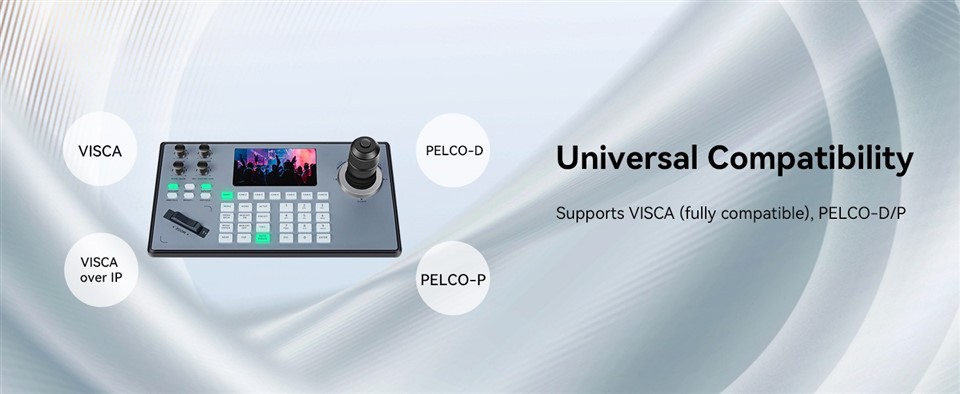

Si las cámaras no responden a los comandos, podría haber algunos problemas. Primero, verifique la configuración del protocolo de comunicación. Asegúrese de que el controlador y las cámaras estén configurados para utilizar el mismo protocolo. Los protocolos comunes incluyen Pelco-D y Pelco-P. Puede encontrar más información sobre los diferentes protocolos y sus configuraciones en la páginaControlador Pelco Ptzpágina.
Además, verifique las direcciones de las cámaras. Cada cámara debe tener una dirección única para que el controlador se comunique con ella correctamente. Asegúrese de que las direcciones estén configuradas correctamente tanto en el controlador como en las cámaras.
Conectividad de red (para controladores basados en IP)
Si está utilizando un controlador de teclado PTZ basado en IP, la conectividad de red es crucial. Comience verificando si el controlador está conectado a la red. Por lo general, puedes saberlo mirando las luces indicadoras de red en el controlador. Si estas luces están apagadas o no parpadean, es posible que haya un problema con la conexión de red.
Verifique la configuración de la dirección IP del controlador. Asegúrese de que tenga una dirección IP válida dentro de su red. También puedes intentar hacer ping al controlador desde otro dispositivo en la misma red. Si no puede hacer ping al controlador, podría haber un problema con su configuración de red o con la red misma.
Para obtener más información sobre los controladores PTZ basados en IP, puede visitar elControlador de cámara IP PtzyControlador de teclado de cámara IP PTZpáginas de nuestro sitio web.
Herramientas de autoprueba y diagnóstico
Muchos controladores de teclado PTZ vienen con herramientas de diagnóstico y autoprueba integradas. Estas herramientas pueden ayudarle a identificar rápidamente cualquier problema con el controlador. Busque un modo de prueba o una opción de diagnóstico en el menú del controlador.
Al ejecutar la autoprueba, preste atención a los mensajes de error o advertencias que aparezcan. Estos mensajes pueden darle una pista sobre lo que está pasando. Si la autoprueba indica un problema, consulte el manual del controlador para conocer los pasos para la solución de problemas.
Consejos para solucionar problemas
Si aún tiene problemas con su controlador de teclado PTZ después de todas estas comprobaciones, aquí tiene algunos consejos generales para la solución de problemas:
-
reiniciar todo: A veces, un simple reinicio puede solucionar fallos menores. Apague el controlador, las cámaras y cualquier otro dispositivo relacionado. Espere unos segundos y luego vuelva a encenderlos uno por uno.
-
Compruebe si hay interferencias: Otros dispositivos electrónicos en el área pueden causar interferencias con la señal del controlador. Intente alejar el controlador de otros dispositivos, especialmente aquellos que emiten señales electromagnéticas fuertes, como enrutadores u hornos microondas.
-
Póngase en contacto con el soporte técnico: Si has probado todo y aún no puedes solucionar el problema, puede que sea el momento de contactar con el soporte técnico del fabricante. Tienen la experiencia y los recursos para ayudarlo a diagnosticar y solucionar el problema.
Conclusión
Verificar el estado de su controlador de teclado PTZ es una parte importante para mantener un sistema de cámara confiable. Si sigue los pasos descritos en este blog, podrá identificar y resolver rápidamente los problemas más comunes. Recuerde, el mantenimiento y las comprobaciones periódicas pueden ahorrarle muchos dolores de cabeza a largo plazo.
Si está buscando un nuevo controlador de teclado PTZ o necesita ayuda con el que ya tiene, no dude en comunicarse con nosotros. Estamos aquí para ayudarle a tomar la decisión correcta y garantizar que su sistema de cámara esté funcionando sin problemas.
Referencias
- Manuales del fabricante para varios controladores de teclado PTZ
- Mejores prácticas de la industria para el mantenimiento y la resolución de problemas de sistemas de cámaras


