

¿Cómo configurar los ajustes de comunicación de un controlador de teclado PTZ?
Dejar un mensaje

¡Muy bien amigos! Como proveedor de controladores de teclado PTZ, sé que configurar los ajustes de comunicación de estos ingeniosos dispositivos puede ser un poco complicado para algunos. Pero no te preocupes, estoy aquí para guiarte paso a paso en el proceso.
Comprender los conceptos básicos
En primer lugar, comprendamos por qué necesitamos configurar los ajustes de comunicación. Se utiliza un controlador de teclado PTZ (Pan - Tilt - Zoom) para controlar las cámaras PTZ de forma remota. Envía comandos a las cámaras para moverse hacia la izquierda o hacia la derecha (panorámica), hacia arriba o hacia abajo (inclinación) y para acercar o alejar. Para que estos comandos lleguen correctamente a las cámaras, la configuración de comunicación entre el controlador del teclado y las cámaras debe estar sincronizada.
Paso 1: verifique las conexiones físicas
Antes de sumergirse en la configuración del software, asegúrese de que todas las conexiones físicas estén bien. Conecte el controlador de teclado PTZ a las cámaras PTZ a través de un cable apropiado (como un cable RS - 485 o Ethernet, según su configuración). Para conexiones Ethernet, asegúrese de que tanto el controlador como la cámara estén en la misma red local. Si está utilizando una conexión RS - 485, verifique dos veces el cableado para evitar problemas de señal.
Paso 2: determinar el protocolo de comunicación
La mayoría de los dispositivos PTZ admiten protocolos de comunicación comunes como Pelco - D o Pelco - P. Estos protocolos actúan como una especie de lenguaje que el controlador y las cámaras utilizan para comunicarse entre sí. Generalmente puede encontrar los protocolos admitidos en el manual de usuario de su cámara PTZ.
Si estás tratando con unControlador Pelco Ptz, probablemente venga preconfigurado con soporte para protocolos Pelco. Pero aún debes asegurarte de que la cámara esté configurada con el mismo protocolo. Para cambiar el protocolo en el controlador del teclado, busque una opción de menú relacionada con "Protocolo" o "Configuración de comunicación". Seleccione el protocolo apropiado que coincida con su cámara.
Paso 3: establezca la velocidad en baudios
La velocidad en baudios es otro parámetro crucial. Determina la velocidad con la que se transmiten los datos entre el controlador y la cámara. Las velocidades en baudios comunes incluyen 9600, 19200, etc. Al igual que el protocolo, la velocidad en baudios del controlador y la cámara deben coincidir.
En el controlador de teclado PTZ, busque la configuración "Velocidad en baudios". Desplácese por las opciones disponibles hasta encontrar la que coincida con la configuración de su cámara. Si no está seguro de cuál es la velocidad en baudios de la cámara, consulte el manual del usuario o la configuración predeterminada de fábrica. Configurar una velocidad de baudios incorrecta puede provocar errores en la transmisión de datos, lo que hace que el controlador no pueda comunicarse correctamente con la cámara.
Paso 4: configurar la dirección
Cada cámara PTZ debe tener una dirección única si utiliza varias cámaras en la misma red. Piense en la dirección como un número de teléfono. El controlador necesita saber exactamente a qué "número de teléfono" (dirección de la cámara) llamar para enviar sus comandos.
En el controlador de teclado PTZ, habrá una opción para configurar la dirección de la cámara. Por ejemplo, si tiene tres cámaras, puede configurar sus direcciones como 1, 2 y 3 respectivamente. Asegúrese de que estas direcciones también estén configuradas correctamente en las propias cámaras. Normalmente puedes hacer esto a través de la configuración del menú de la cámara.
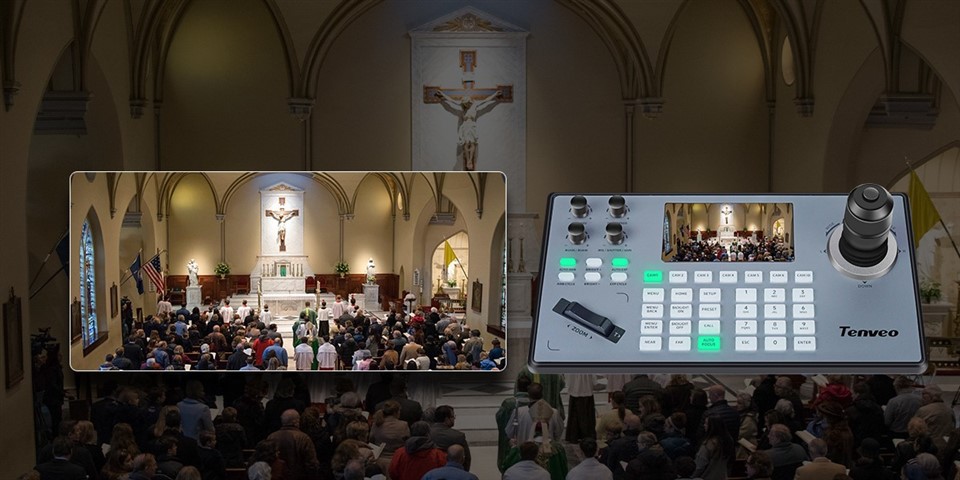

Paso 5: prueba la conexión
Una vez que haya configurado todos los ajustes, es hora de probar si la comunicación está funcionando. En el controlador de teclado PTZ, utilice los botones de control para enviar comandos a la cámara. Intente mover la cámara hacia la izquierda y hacia la derecha, inclinarla hacia arriba y hacia abajo y acercar y alejar.
Si la cámara no responde, que no cunda el pánico. Doble: verifique todas las configuraciones que ha realizado. Asegúrese de que el protocolo, la velocidad en baudios y la dirección sean correctos tanto en el controlador como en la cámara. Además, verifique nuevamente las conexiones físicas.
Consideraciones especiales para sistemas basados en IP
Si estás usando unControlador de teclado de cámara IP PTZo unControlador de cámara IP Ptz, el proceso es un poco diferente.
Configuración de red
Primero, debe asegurarse de que tanto el controlador como las cámaras IP estén en la misma subred. Es posible que deba configurar las direcciones IP, máscaras de subred y puertas de enlace en ambos dispositivos. En el controlador, vaya al menú de configuración de red e ingrese la información de IP adecuada.
Descubrimiento de cámara
La mayoría de los controladores de teclado PTZ basados en IP tienen una función de detección de cámara. Esto permite que el controlador encuentre automáticamente todas las cámaras IP en la red. Simplemente inicie el proceso de descubrimiento en el controlador y buscará cámaras disponibles. Una vez que se descubren las cámaras, puede asignar direcciones y configurar otras configuraciones según sea necesario.
Consejos para solucionar problemas
- Ninguna comunicación en absoluto: Si el controlador y la cámara no se comunican en absoluto, verifique si hay cables sueltos, configuraciones IP incorrectas (para sistemas basados en IP) o configuraciones incorrectas de protocolo/velocidad en baudios/dirección.
- Comunicación intermitente: Esto podría deberse a interferencias eléctricas, especialmente si utiliza conexiones RS - 485. Intente utilizar cables blindados y manténgalos alejados de fuentes de interferencia como líneas eléctricas.
- Movimiento incorrecto de la cámara: Si la cámara se mueve en la dirección incorrecta o no se mueve suavemente, podría deberse a un problema de calibración. Algunos controladores de teclado PTZ tienen una opción de calibración que puede utilizar para corregir esto.
Conclusión
Configurar los ajustes de comunicación de un controlador de teclado PTZ puede parecer complicado al principio, pero con un poco de paciencia y siguiendo estos pasos, tendrás tu sistema listo y funcionando en poco tiempo. Ya sea que esté utilizando sistemas tradicionales basados en RS - 485 o sistemas modernos basados en IP, obtener la configuración de comunicación correcta es clave para una configuración de control de cámara PTZ que funcione sin problemas.
Si está buscando un controlador de teclado PTZ de alta calidad o tiene alguna pregunta sobre el proceso de configuración, no dude en comunicarse con nosotros. Estamos aquí para ayudarlo a aprovechar al máximo su sistema de cámara PTZ y garantizar una comunicación perfecta entre su controlador y las cámaras. Charlemos sobre sus requisitos y veamos cómo podemos ayudarlo a obtener la configuración perfecta para sus necesidades.
Referencias
- Manuales de usuario del fabricante de cámaras PTZ
- Guía del usuario del controlador de teclado PTZ


