

¿Cómo conectar una cámara de conferencia de 1080p a una computadora portátil?
Dejar un mensaje

En la era digital actual, la videoconferencia se ha convertido en una parte esencial de nuestra vida laboral y personal. Ya sea que esté realizando reuniones de negocios, ponerse al día con amigos y familiares o participar en cursos en línea, una cámara de conferencia de alta calidad puede mejorar significativamente su experiencia de comunicación. Como proveedor de CAM de la conferencia de 1080p confiable, entendemos la importancia de una conectividad perfecta y una calidad de video excepcional. En esta publicación de blog, lo guiaremos a través del proceso de conectar una cámara de conferencia de 1080p a su computadora portátil, asegurando que pueda aprovechar al máximo sus sesiones de videoconferencia.
Paso 1: Elija la cámara de conferencia correcta
Antes de comenzar a conectar la cámara de su conferencia, es crucial seleccionar la que mejor se adapte a sus necesidades. Nuestra empresa ofrece una amplia gama deCámara de alta calidad para videoconferenciaDiseñado para varios entornos, desde pequeñas oficinas en el hogar hasta grandes salas de conferencias. Considere factores como la resolución de la cámara, el campo de visión, la velocidad de fotogramas y las características adicionales como el enfoque automático y la reducción de ruido.
Si está utilizando la cámara para las llamadas de videoconferencia en el hogar, nuestrasAgrade la cámara para las llamadas de videoconferencia en casaes una excelente opción. Proporciona un amplio campo de visión y un video de alta calidad, lo que lo hace ideal para reuniones de grupos pequeños. Para salas de conferencias más grandes, nuestrasConferencia Cámara de skype de habitación grandeOfrece una claridad y cobertura excepcionales, asegurando que todos en la habitación puedan verse claramente.
Paso 2: Verifique la compatibilidad
Una vez que haya elegido la cámara de conferencia correcta, el siguiente paso es asegurarse de que sea compatible con su computadora portátil. La mayoría de las computadoras portátiles modernas admiten conectividad USB, que es la forma más común de conectar una cámara de conferencia. Verifique las especificaciones de su computadora portátil para confirmar que tiene un puerto USB y los controladores necesarios para admitir la cámara.
Si su computadora portátil no tiene un puerto USB o si está utilizando un modelo anterior, es posible que deba usar un adaptador o considerar una cámara de conferencia inalámbrica. Algunas cámaras de conferencia también admiten conectividad Wi-Fi o Bluetooth, lo que le permite conectarlas a su computadora portátil sin la necesidad de cables.
Paso 3: Prepare su computadora portátil
Antes de conectar la cámara de la conferencia, es una buena idea preparar su computadora portátil instalando cualquier software o controlador necesario. Muchas cámaras de conferencia vienen con su propio software que proporciona características y configuraciones adicionales, como ajuste de imagen, modos de privacidad y control remoto.
Para instalar el software, inserte el CD de instalación que vino con la cámara o descargue la última versión del sitio web del fabricante. Siga las instrucciones en pantalla para completar el proceso de instalación. Una vez que se instale el software, reinicie su computadora portátil para garantizar que los cambios entren en vigencia.
Paso 4: Conecte la cámara de la conferencia
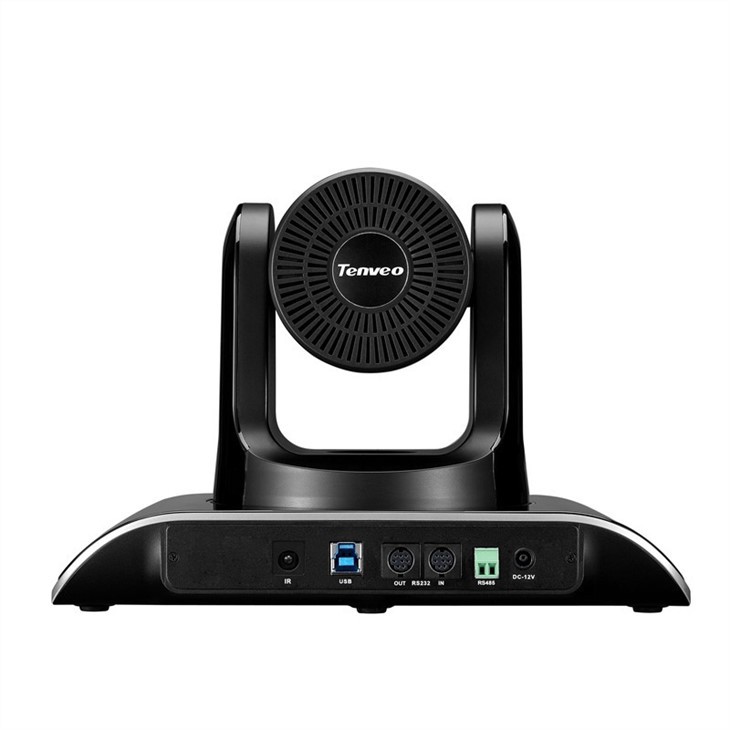
Ahora que su computadora portátil está lista, es hora de conectar la cámara de la conferencia. Si está utilizando una cámara USB, simplemente conecte el cable USB de la cámara a un puerto USB disponible en su computadora portátil. Su computadora portátil debe detectar automáticamente la cámara e instalar los controladores necesarios.
Si su cámara admite la conectividad Wi-Fi o Bluetooth, siga las instrucciones del fabricante para combinar la cámara con su computadora portátil. Esto puede implicar presionar un botón en la cámara para ingresar al modo de emparejamiento y luego seleccionar la cámara de la lista de dispositivos disponibles de su computadora portátil.
Paso 5: Configurar la configuración de la cámara
Después de conectar la cámara de la conferencia, es posible que deba configurar la configuración de la cámara para garantizar un rendimiento óptimo. Abra el software de la cámara o la aplicación de videoconferencia que usará y navegue al menú Configuración. Busque opciones como resolución de video, velocidad de fotogramas, modo de enfoque y equilibrio de blancos.
Ajuste estas configuraciones en función de su entorno y preferencias personales. Por ejemplo, si se encuentra en una habitación bien iluminada, es posible que desee establecer el balance de blancos en "Auto" para garantizar colores precisos. Si está grabando una presentación, es posible que desee establecer el modo de enfoque en "Manual" para mantener el tema enfocado.
Paso 6: Prueba la cámara
Una vez que haya configurado la configuración de la cámara, es importante probar la cámara para asegurarse de que funcione correctamente. Abra una aplicación de videoconferencia como zoom, Skype o equipos de Microsoft e inicie una llamada de prueba. Verifique la calidad del video, los niveles de audio y el rendimiento general de la cámara.
Si está experimentando algún problema, como la mala calidad del video, los problemas de audio o los problemas de conectividad, consulte el Manual del usuario de la cámara o comuníquese con el equipo de soporte del fabricante para obtener ayuda. Pueden ayudarlo a solucionar el problema y proporcionar soluciones para garantizar que su cámara de conferencia funcione en su mejor momento.
Paso 7: optimice su configuración de videoconferencia
Para aprovechar al máximo su cámara de conferencia, es importante optimizar su configuración de videoconferencia. Aquí hay algunos consejos para ayudarlo a crear un entorno de videoconferencia profesional y cómodo:
- Coloque la cámara correctamente:Coloque la cámara a nivel de los ojos y asegúrese de que esté centrada en la cara. Esto le dará una apariencia más natural y atractiva durante las videoconferencias.
- Controlar la iluminación:Evite sentarse frente a una ventana brillante o una fuente de luz dura, ya que esto puede causar resplandor y sombras. En su lugar, use iluminación suave y difusa para iluminar su cara de manera uniforme.
- Minimizar las distracciones de fondo:Elija un fondo limpio y ordenado para sus videoconferencias. Puede usar un telón de fondo o simplemente despejar el área detrás de usted para crear un aspecto profesional.
- Use un micrófono:Si bien la mayoría de las cámaras de conferencia vienen con micrófonos incorporados, el uso de un micrófono externo puede mejorar significativamente la calidad de audio de sus videoconferencias. Considere usar un micrófono USB o un auricular con un micrófono para obtener los mejores resultados.
Conclusión
Conectar una cámara de conferencia de 1080p a su computadora portátil es un proceso sencillo que puede mejorar enormemente su experiencia de videoconferencia. Siguiendo los pasos descritos en esta publicación de blog, puede garantizar una conexión perfecta y un rendimiento óptimo de su cámara de conferencia.

Si está interesado en comprar una cámara de conferencia de 1080p de alta calidad para su uso comercial o personal, lo invitamos a contactarnos para obtener más información. Nuestro equipo de expertos está disponible para ayudarlo a elegir la cámara adecuada para sus necesidades y brindarle apoyo y asesoramiento profesional.
Referencias
- Manuales de usuario del fabricante para cámaras de conferencia
- Documentación de la aplicación de videoconferencia
- Recursos y foros en línea para consejos de videoconferencia y solución de problemas


