

¿Cómo optimizar el rendimiento de una cámara de conferencia de 1080p?
Dejar un mensaje

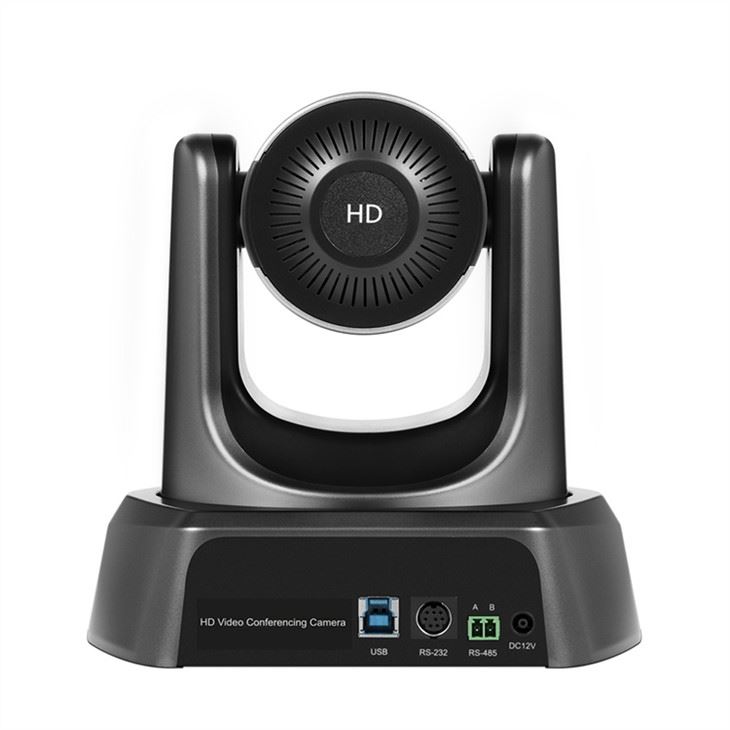
Como proveedor experimentado de cámaras de la conferencia de 1080p, entiendo la importancia primordial de optimizar el rendimiento de la cámara para elevar la calidad de las videoconferencias. En esta publicación de blog, compartiré algunas estrategias prácticas e ideas para ayudarlo a aprovechar al máximo su cámara de la conferencia de 1080p.
1. Optimización de iluminación
La iluminación juega un papel crucial en la determinación de la claridad y la calidad del video capturado por la cámara de su conferencia. La mala iluminación puede provocar imágenes granuladas, oscuras o lavadas, lo que puede obstaculizar significativamente la comunicación efectiva durante una reunión.
- Luz natural: Siempre que sea posible, utilice la luz natural. Coloque su cámara cerca de una ventana, pero evite la luz solar directa, ya que puede crear sombras duras y sobreexposición. La luz natural suave y difusa proporciona una iluminación más halagadora e incluso. Por ejemplo, si estás en una habitación con ventanas grandes, puedes usar cortinas transparentes para difundir la luz del sol.
- Iluminación artificial: Cuando la luz natural es insuficiente, la iluminación artificial es imprescindible. Use una combinación de iluminación ambiental y de tareas. Coloque una fuente de luz suave - blanca, completa del espectro frente a usted para iluminar su cara de manera uniforme. Evite usar luces duras de color que puedan distorsionar los tonos de piel. Las luces de anillo son una opción popular para la videoconferencia, ya que proporcionan iluminación uniforme alrededor del tema. También puede usar lámparas de escritorio con brillo ajustable para fingir: sintonice la iluminación de acuerdo con sus necesidades.
2. Colocación de la cámara
La colocación adecuada de la cámara es esencial para una experiencia profesional y atractiva de la videoconferencia.
- Ojo - Posición de nivel: Establezca su cámara en el nivel de los ojos. Esto crea una conexión más natural y atractiva con los otros participantes. Si su cámara es demasiado baja, puede hacer que aparezca dominante, mientras que una cámara colocada demasiado alta puede hacer que se vea sumisa. Puede usar una pila de libros o un soporte de cámara dedicado para ajustar la altura.
- Ángulo y distancia: Coloque la cámara para que lo capture desde los hombros hacia arriba o al menos desde el cofre hacia arriba. Esto le da un aspecto profesional y enfocado. Mantenga una distancia de aproximadamente 2 a 3 pies de la cámara para asegurarse de que su cara esté bien, enmarcada y enfocada. Evite sentarse demasiado cerca o demasiado lejos, ya que puede afectar la calidad de la imagen y el impacto visual general.
3. Configuración de enfoque y resolución
Su cámara de conferencia de 1080p viene con diversas configuraciones de enfoque y resolución que se pueden ajustar para optimizar el rendimiento.
- Auto - Focus: La mayoría de las cámaras modernas de 1080p tienen una función de enfoque automático. Sin embargo, en algunos casos, el enfoque automático puede ser demasiado sensible y seguir ajustando el enfoque, causando distracciones. Puede intentar usar el enfoque manual para bloquear el enfoque en su cara. Esto es especialmente útil si hay objetos en movimiento en segundo plano.
- Resolución y velocidad de cuadro: Asegúrese de que su cámara esté configurada en la resolución más alta posible (1080p) y una velocidad de cuadro adecuada. Se recomienda una velocidad de cuadro de 30 fps o más para un video suave y fluido. Las velocidades de cuadro más bajas pueden dar lugar a un video entrecortado, lo que puede ser frustrante para los participantes. Verifique el menú Configuración de su cámara para realizar estos ajustes.
4. Antecedentes y entorno
El fondo y el entorno en el que usa su cámara de conferencia puede tener un impacto significativo en la impresión general.
- Fondo limpio y profesional: Elija un fondo limpio, despejado y profesional. Evite los patrones ocupados o los colores brillantes que pueden distraer. Una pared simple y neutral o un fondo virtual puede ser una excelente opción. Si tiene un fondo real, asegúrese de ordenar el área detrás de usted.
- Reducción de ruido: Minimizar el ruido de fondo. Use el ruido: cancelar auriculares o un micrófono con ruido - capacidades de reducción. También puede considerar el uso de paneles o cortinas acústicas para absorber el sonido en la habitación. Un ambiente tranquilo asegura que el audio sea claro y que los otros participantes puedan centrarse en lo que está diciendo.
5. Actualizaciones de software y controlador
Actualizar regularmente el software y los controladores de su cámara de conferencia de 1080p es crucial para un rendimiento óptimo.
- Sitio web del fabricante: Visite regularmente el sitio web del fabricante para verificar las actualizaciones de software y controladores. Estas actualizaciones a menudo incluyen correcciones de errores, mejoras de rendimiento y nuevas funciones. Instale las actualizaciones tan pronto como estén disponibles para asegurarse de que su cámara esté funcionando en su mejor momento.
- Compatibilidad: Asegúrese de que su cámara sea compatible con el software de videoconferencia que está utilizando. La mayoría de las cámaras de conferencia de 1080p son compatibles con plataformas populares como Zoom, Microsoft Teams y Google Meet. Sin embargo, siempre es una buena idea verificar la lista de compatibilidad en la página del producto de la cámara.
6. Optimización de red
Una conexión de red estable y rápida es esencial para una experiencia de videoconferencia perfecta.

- Conexión con cable: Siempre que sea posible, use una conexión Ethernet por cable en lugar de Wi - Fi. Las conexiones con cable son generalmente más estables y menos propensas a la interferencia. Si debe usar WI - FI, asegúrese de estar cerca del enrutador y que no haya obstáculos que bloqueen la señal.
- Gestión de ancho de banda: Cierre las aplicaciones o dispositivos innecesarios que puedan estar utilizando el ancho de banda de su red. Los servicios de transmisión, descargas de archivos y múltiples dispositivos conectados pueden ralentizar su velocidad de red. También puede comunicarse con su proveedor de servicios de Internet para actualizar su plan si con frecuencia experimenta conexiones lentas o inestables.
Cámara de reunión de videoconferencia de Mac PC
Si está buscando una cámara de reunión confiable de videoconferencia de PC Mac PC, consulte nuestraCámara de reunión de videoconferencia de Mac PC. Ofrece video de 1080p de alta calidad y es compatible con una amplia gama de plataformas de videoconferencia.
Buena cámara de enfoque para reuniones de zoom
Para aquellos que con frecuencia participan en las reuniones de zoom, nuestrosBuena cámara de enfoque para reuniones de zoomes una excelente opción. Proporciona un enfoque agudo y un video claro, asegurando que cause una gran impresión en cada reunión.
Cámara de conferencia de 360 grados para televisión inteligente
Si necesita una vista de 360 de grado para sus videoconferencias de televisión inteligente, nuestrasCámara de conferencia de 360 grados para televisión inteligentees la solución. Le permite capturar toda la habitación, proporcionando una experiencia de videoconferencia más inmersiva e inclusiva.
Contacto para adquisiciones
Si está interesado en optimizar su configuración de videoconferencia con nuestras cámaras de conferencia de 1080p de alta calidad o tener alguna pregunta sobre los productos mencionados anteriormente, le recomendamos que se comunique con nosotros para discusiones de adquisiciones. Nuestro equipo de expertos está listo para ayudarlo a encontrar la mejor solución de cámara para sus necesidades.
Referencias
- "Las mejores prácticas de videoconferencia" de Techradar.
- "The Ultimate Guide to Lighting for Video Conferencing" por Buffer.
- "Consejos de colocación de la cámara para videoconferencia" de LifeWire.


