

¿Cómo combinar una cámara de videoconferencia inalámbrica con un dispositivo?
Dejar un mensaje

Emparejarse una cámara de videoconferencia inalámbrica con un dispositivo es un paso crucial para configurar un sistema de videoconferencia eficiente. Como proveedor líder de cámaras de videoconferencia de alta calidad, entiendo la importancia de un proceso de emparejamiento sin problemas. En este blog, lo guiaré a través de los pasos para combinar una cámara de videoconferencia inalámbrica con su dispositivo, asegurando que pueda disfrutar de experiencias de videoconferencia suaves y de alta definición.
Comprender los conceptos básicos de las cámaras de videoconferencia inalámbrica
Antes de sumergirnos en el proceso de emparejamiento, es esencial comprender los conceptos básicos de las cámaras inalámbricas de la videoconferencia. Estas cámaras utilizan tecnologías inalámbricas como WI - FI o Bluetooth para conectarse a sus dispositivos, eliminando la necesidad de cables engorrosos. Ofrecen una mayor flexibilidad en términos de colocación y se pueden mover fácilmente por la sala de conferencias.
Nuestra compañía ofrece una amplia gama de cámaras inalámbricas de videoconferencia, incluidas lasCámara de videoconferencia USB 3.0, que proporciona transferencia de datos de alta velocidad y excelente calidad de video. ElCámara de conferencia para televisiónes otra opción popular, diseñada específicamente para usar con televisores, lo que le permite convertir su televisor en una potente pantalla de videoconferencia. Y para aquellos que buscan una solución integral, nuestroTodo en un sistema de sala de videoconferencias de audioCombina la cámara, el equipo de audio y otros componentes en un solo sistema de uso fácil y fácil de usar.
Preparando sus dispositivos
El primer paso para combinar una cámara de videoconferencia inalámbrica con un dispositivo es preparar tanto la cámara como el dispositivo.
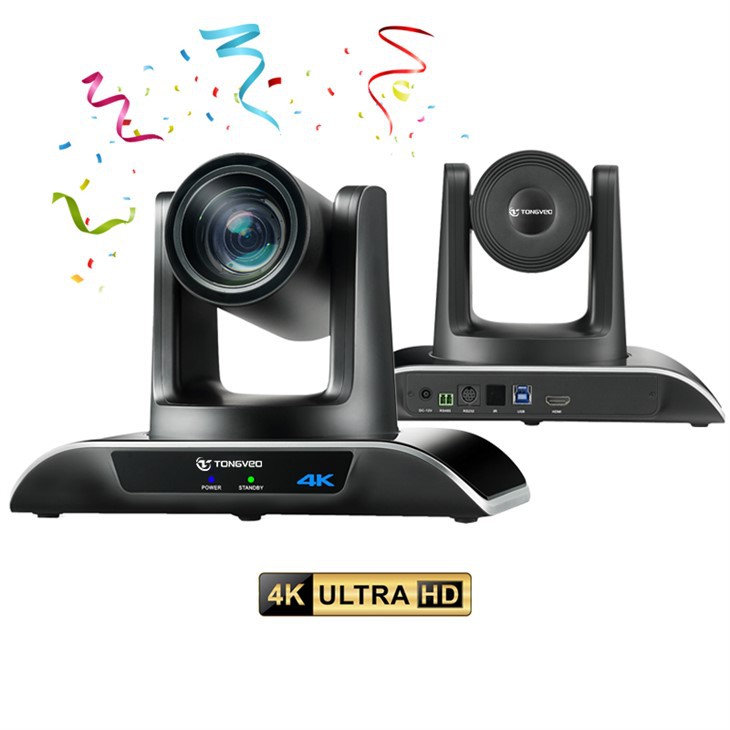

Preparación de la cámara
- Cargar la cámara: Asegúrese de que su cámara de videoconferencia inalámbrica esté completamente cargada. Una cámara de batería baja puede causar problemas de conexión o interrumpir la sesión de videoconferencia.
- Actualizar el firmware: Verifique si hay actualizaciones de firmware disponibles para su cámara. La actualización del firmware puede mejorar el rendimiento de la cámara, agregar nuevas funciones y mejorar su compatibilidad con diferentes dispositivos. Por lo general, puede encontrar actualizaciones de firmware en el sitio web del fabricante.
- Restablecer la cámara: Si anteriormente ha emparejado la cámara con otro dispositivo, es una buena idea restablecerla a su configuración de fábrica. Esto se puede hacer siguiendo las instrucciones en el manual del usuario de la cámara.
Preparación del dispositivo
- Verifique la compatibilidad: Asegúrese de que su dispositivo (como una computadora portátil, tableta o teléfono inteligente) sea compatible con la cámara de videoconferencia inalámbrica. Consulte las especificaciones del producto de la cámara o el sitio web del fabricante para obtener una lista de dispositivos compatibles.
- Actualizar el sistema operativo del dispositivo: Mantener el sistema operativo de su dispositivo al revés puede mejorar su rendimiento y compatibilidad con la cámara. Verifique las actualizaciones de software en la configuración de su dispositivo e instale cualquier actualización disponible.
- Habilitar conectividad inalámbrica: En su dispositivo, habilite la opción de conectividad inalámbrica adecuada (WI - FI o Bluetooth) que usa su cámara. Por lo general, puede encontrar la configuración inalámbrica en el menú Configuración de su dispositivo.
Combinar la cámara con su dispositivo
Emparejamiento a través de WI - FI
- Encender la cámara: Encienda su cámara de videoconferencia inalámbrica y espere a que se inicie. La cámara generalmente ingresará un modo de emparejamiento automáticamente o es posible que deba presionar un botón específico para activarla.
- Conéctese a la red WI - FI de la cámara: En su dispositivo, vaya a la configuración de WI - FI y busque la red WI - FI de la cámara. El nombre de la red (SSID) generalmente se imprime en la cámara o en el manual del usuario. Ingrese la contraseña si es necesario.
- Abra la aplicación o software de la cámara: Una vez conectado a la red WI - FI de la cámara, abra la aplicación o software dedicado de la cámara en su dispositivo. Si no tiene la aplicación, generalmente puede descargarla desde la App Store (para teléfonos inteligentes y tabletas) o el sitio web del fabricante (para computadoras portátiles).
- Sigue las instrucciones de la pantalla ON: La aplicación o software lo guiará a través del proceso de emparejamiento restante. Esto puede incluir ingresar un código de verificación, configurar las preferencias de la cámara y probar la funcionalidad de la cámara.
Emparejamiento a través de Bluetooth
- Encender la cámara: Similar al proceso de emparejamiento de WI - FI, encienda la cámara de videoconferencia inalámbrica y póngala en modo de emparejamiento.
- Habilitar Bluetooth en su dispositivo: En su dispositivo, vaya a la configuración de Bluetooth y encienda Bluetooth. El dispositivo comenzará a buscar dispositivos Bluetooth cercanos.
- Seleccione la cámara: Cuando su dispositivo detecte la cámara de videoconferencia inalámbrica, seleccione en la lista de dispositivos disponibles. Si se requiere una tecla PassKey, ingrese el PassKey proporcionado en el Manual de usuario de la cámara.
- Completa el emparejamiento: Una vez que el dispositivo se ha emparejado con éxito con la cámara, es posible que deba abrir la aplicación o el software de la cámara para configurar la configuración de la cámara y probar su funcionalidad.
Problemas de emparejamiento de problemas
A veces, puede encontrar problemas al combinar su cámara de videoconferencia inalámbrica con un dispositivo. Aquí hay algunos problemas comunes y sus soluciones:
Sin conexión
- Verifique la potencia: Asegúrese de que tanto la cámara como el dispositivo estén encendidos y tengan suficiente duración de la batería.
- Verifique la configuración inalámbrica: Asegúrese de que la opción de conectividad inalámbrica (WI - FI o Bluetooth) esté habilitada tanto en la cámara como en el dispositivo. Además, verifique si hay fuentes de interferencia (como otros dispositivos inalámbricos) que pueden estar afectando la conexión.
- Reiniciar los dispositivos: Intente reiniciar tanto la cámara como el dispositivo. Esto a menudo puede resolver problemas menores de conectividad.
Mala calidad de video
- Revise la ubicación de la cámara: Asegúrese de que la cámara se coloque en un área bien iluminada y esté frente a los participantes. Evite colocar la cámara cerca de luces brillantes o a la luz solar directa, ya que esto puede causar sobreexposición o resplandor.
- Verifique la velocidad de la red: Si está utilizando WI - FI, verifique la velocidad de la red en su dispositivo. Una velocidad de red lenta puede dar lugar a una mala calidad de video. Puede intentar mover su dispositivo más cerca del enrutador WI - FI o cambiar a una red diferente.
Problemas de audio
- Verifique la configuración de audio: Asegúrese de que la configuración de audio en la cámara y el dispositivo estén configuradas correctamente. Es posible que deba ajustar el volumen, la sensibilidad del micrófono o la configuración del altavoz.
- Revise los cables de audio: Si su cámara usa cables de audio externos, asegúrese de que estén correctamente conectados y no dañados.
Conclusión
Emparejar una cámara de videoconferencia inalámbrica con un dispositivo es un proceso relativamente sencillo, pero requiere una cuidadosa preparación y atención al detalle. Siguiendo los pasos descritos en este blog, puede garantizar una experiencia de emparejamiento perfecta y disfrutar de videoconferencias de alta calidad.
Como proveedor de cámaras de videoconferencia, estamos comprometidos a brindarle los mejores productos y soporte. Si tiene alguna pregunta sobre cómo combinar nuestras cámaras con sus dispositivos o está interesado en comprar nuestros productos, no dude en contactarnos. Esperamos discutir sus necesidades de videoconferencia y ayudarlo a encontrar la solución perfecta para su negocio.
Referencias
- Manuales de usuario del fabricante para cámaras de videoconferencia inalámbrica
- Documentación del sistema operativo del dispositivo
- Recursos en línea y foros relacionados con la tecnología de videoconferencia


