

¿Cómo configurar ajustes preestablecidos en un controlador de teclado PTZ?
Dejar un mensaje

Configurar ajustes preestablecidos en un controlador de teclado PTZ (Pan-Tilt-Zoom) puede mejorar significativamente la eficiencia y funcionalidad de su sistema de vigilancia. Como proveedor confiable de controladores de teclado PTZ, estoy aquí para guiarlo a través del proceso paso a paso. En esta publicación de blog, cubriremos todo lo que necesita saber sobre la configuración preestablecida en su controlador de teclado PTZ, desde la comprensión de los conceptos básicos hasta las opciones de configuración avanzadas.
Comprender los ajustes preestablecidos de PTZ
Antes de sumergirnos en el proceso de configuración, primero comprendamos qué son los ajustes preestablecidos de PTZ y por qué son importantes. Los ajustes preestablecidos de PTZ son posiciones predefinidas que puede guardar en su cámara PTZ. Estas posiciones pueden incluir configuraciones específicas de giro, inclinación y zoom. Una vez que haya guardado un ajuste preestablecido, podrá recuperarlo rápidamente usando su controlador de teclado PTZ. Esto es increíblemente útil en escenarios de vigilancia en los que es necesario centrarse rápidamente en un área u objeto en particular.
Requisitos previos
Antes de comenzar a configurar ajustes preestablecidos, asegúrese de tener lo siguiente:
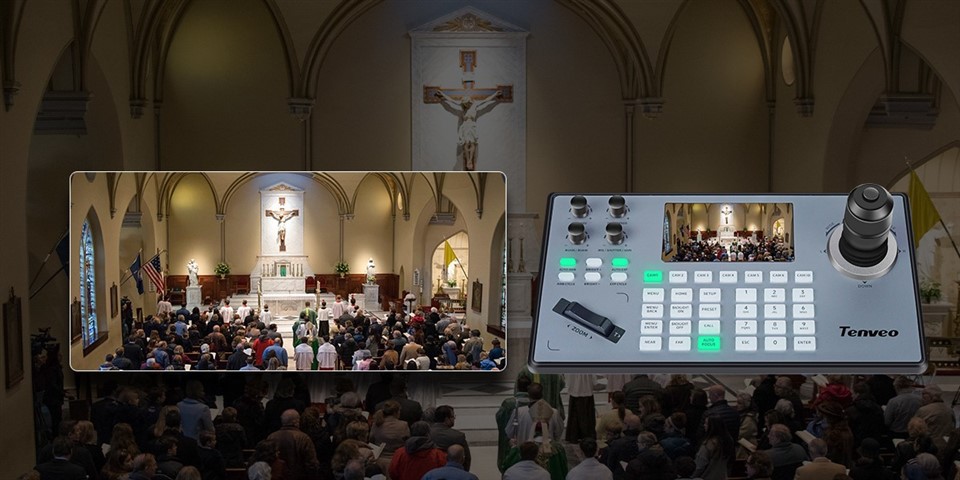
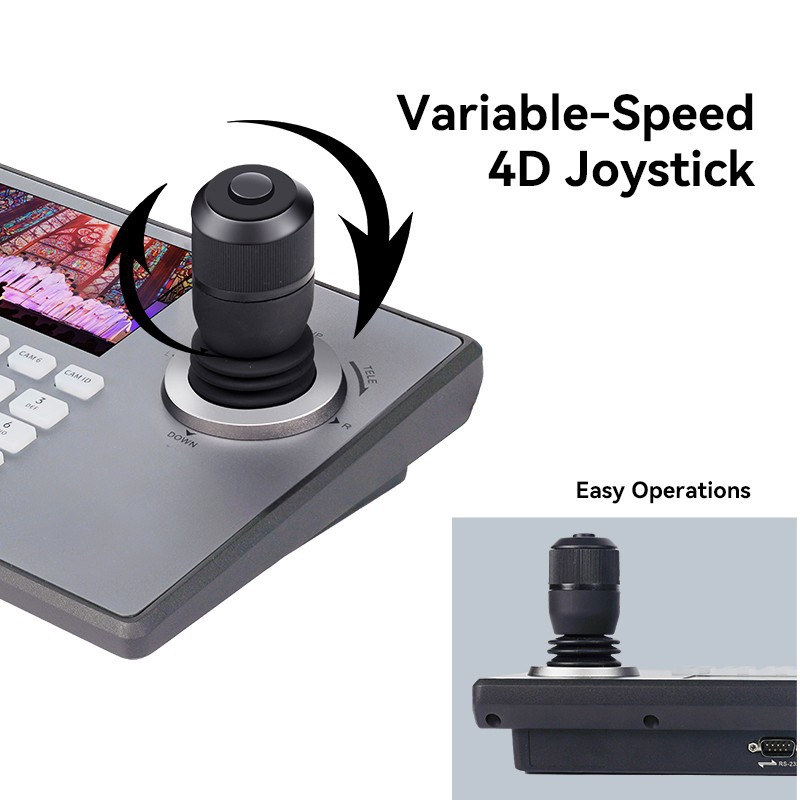
- Una cámara PTZ que sea compatible con su controlador de teclado.
- Un controlador de teclado PTZ correctamente conectado. Por lo general, esto implica conectar el controlador a la cámara mediante un cable de red o una conexión en serie, según el tipo de cámara y controlador.
- Conocimientos básicos del protocolo de la cámara. Diferentes cámaras utilizan diferentes protocolos de comunicación, como Pelco - D, Pelco - P, etc. El controlador de su teclado debe estar configurado para usar el mismo protocolo que su cámara.
Paso 1: conectar y encender
Primero, asegúrese de que su cámara PTZ y su controlador de teclado estén encendidos. Conecte el controlador del teclado a la cámara usando el cable apropiado. Si está utilizando un sistema basado en IP, conecte la cámara y el controlador a la misma red local. Para sistemas basados en serie, conecte el controlador al puerto serie de la cámara.
Paso 2: Ingrese al modo de programación
La mayoría de los controladores de teclado PTZ tienen un modo de programación que le permite configurar ajustes preestablecidos. Para ingresar a este modo, busque el botón "Programa" o "Configuración" en su controlador. Presione este botón para ingresar al menú de programación.
Paso 3: seleccione la cámara
Una vez que esté en el modo de programación, debe seleccionar la cámara para la que desea configurar ajustes preestablecidos. Esto generalmente se hace usando las teclas numéricas del controlador del teclado para ingresar la dirección de la cámara. A cada cámara del sistema se le asigna una dirección única. Si no está seguro de la dirección de la cámara, consulte el manual de la cámara.
Paso 4: coloque la cámara
Utilice el joystick o los botones direccionales del controlador del teclado para mover la cámara a la posición deseada. Puede desplazar la cámara hacia la izquierda o hacia la derecha, inclinarla hacia arriba o hacia abajo y acercar o alejar el zoom según sea necesario. Tómate tu tiempo para obtener la vista perfecta que deseas guardar como preestablecida.
Paso 5: guarde el ajuste preestablecido
Una vez que haya colocado la cámara, es hora de guardar el ajuste preestablecido. Busque un botón "Preestablecido" o "Guardar" en su controlador. Presione este botón y luego use las teclas numéricas para asignar un número al preajuste. Por ejemplo, si presiona "1" después del botón "Guardar", está guardando la posición actual de la cámara como Preset 1.
Paso 6: prueba el preajuste
Una vez que haya guardado el preset, salga del modo de programación presionando el botón "Salir" o "Cancelar" en su controlador. Para probar el ajuste preestablecido, simplemente presione el número del ajuste preestablecido que acaba de guardar. La cámara debería moverse rápidamente a la posición que guardó anteriormente.
Configuración preestablecida avanzada
Algunos controladores de teclado PTZ ofrecen opciones avanzadas de configuración preestablecida. Por ejemplo:
- Tour preestablecido: Puede configurar un recorrido preestablecido, que es una secuencia de preajustes que la cámara recorrerá automáticamente. Para configurar un recorrido preestablecido, ingrese nuevamente al modo de programación, seleccione la opción "Tour preestablecido" y luego agregue los ajustes preestablecidos que desea incluir en el recorrido.
- Control de velocidad: También puede configurar la velocidad a la que la cámara se mueve entre ajustes preestablecidos. Esto se puede ajustar en el menú de programación en la configuración "Velocidad" o "Movimiento".
Solución de problemas
Si encuentra algún problema al configurar los ajustes preestablecidos, aquí hay algunos problemas y soluciones comunes:
- El preajuste no se guarda: Esto podría deberse a un problema de comunicación entre el controlador y la cámara. Verifique las conexiones y asegúrese de que el protocolo de la cámara esté configurado correctamente en el controlador.
- La cámara no se mueve al ajuste preestablecido: Esto puede deberse a que el ajuste preestablecido no se guardó correctamente. Intente guardar el ajuste preestablecido nuevamente. Además, verifique si la cámara puede moverse físicamente a la posición preestablecida (por ejemplo, puede haber una obstrucción).
Nuestras ofertas de controladores de teclado PTZ
Como proveedor de controladores de teclado PTZ, ofrecemos una amplia gama de controladores de alta calidad para satisfacer sus necesidades. NuestroControlador de cámara IP Ptzes perfecto para sistemas de vigilancia basados en IP. Proporciona una integración perfecta con varias cámaras IP y ofrece opciones de configuración preestablecidas fáciles de usar.
Si está utilizando cámaras compatibles con Pelco, nuestroControlador Pelco Ptzes una excelente elección. Está diseñado específicamente para funcionar con cámaras Pelco y es compatible con todos los protocolos comunes de Pelco.
Para aquellos que prefieren una solución todo en uno, nuestraControlador de teclado IP PTZcombina la funcionalidad de un teclado y un controlador, lo que le permite controlar fácilmente varias cámaras y configurar ajustes preestablecidos con solo unos pocos clics.
Contáctenos para compra y consulta
Si está interesado en comprar un controlador de teclado PTZ o necesita más ayuda para configurar ajustes preestablecidos, estamos aquí para ayudarlo. Nuestro equipo de expertos puede brindarle información detallada sobre el producto, soporte técnico y orientación para elegir el controlador adecuado para su sistema de vigilancia. Ya sea que esté configurando un sistema de vigilancia doméstica a pequeña escala o un sistema de seguridad comercial a gran escala, tenemos las soluciones para usted.
Referencias
- "Guía de instalación y configuración de cámaras PTZ": guía industrial genérica para la configuración de cámaras PTZ.
- Manuales del fabricante para cámaras PTZ y controladores de teclado.


