

¿Cómo configurar zonas de privacidad en una cámara IP PTZ?
Dejar un mensaje

¡Hola! Como proveedor de cámaras IP PTZ, sé lo importante que es tener control sobre lo que captura su cámara. Una gran característica que puede ayudar con esto es configurar zonas de privacidad en su cámara IP PTZ. En esta publicación de blog, te guiaré a través de cómo hacer exactamente eso.
¿Por qué configurar zonas de privacidad?
Antes de sumergirnos en los instrucciones, hablemos de por qué es posible que desee configurar zonas de privacidad. Hay muchas razones. Tal vez tenga un área en su zona de vigilancia que tenga información confidencial, como un archivador con documentos confidenciales. O tal vez hay un lugar donde los empleados toman descansos y usted quiere respetar su privacidad. Al configurar zonas de privacidad, puede asegurarse de que su cámara no se grabe en esas áreas, brindándole tranquilidad y protegiendo la privacidad de los demás.
Paso 1: Acceda a la configuración de su cámara
Lo primero es lo primero, debe acceder a la configuración de su cámara. Por lo general, puede hacerlo a través de un navegador web o un software dedicado que viene con su cámara. Necesitará saber la dirección IP de su cámara. Si no está seguro de qué es eso, a menudo puede encontrarlo en el manual del usuario de la cámara o revisando la lista de dispositivos conectados de su enrutador.
Una vez que tenga la dirección IP, abra su navegador web y escriba en la barra de direcciones. Es probable que se le solicite que ingrese un nombre de usuario y una contraseña. Esto es por razones de seguridad, así que asegúrese de usar credenciales fuertes y únicas. Si está utilizando el software dedicado, simplemente siga las instrucciones en pantalla para iniciar sesión.
Paso 2: Localice la función de la zona de privacidad
Una vez que haya iniciado sesión en la configuración de su cámara, busque la función de la zona de privacidad. Esto podría estar en una sección llamada "Configuración avanzada", "privacidad" o algo similar. La ubicación exacta puede variar según la marca y el modelo de su cámara.
Algunas cámaras tienen una interfaz gráfica donde puede ver una alimentación en vivo de lo que la cámara está capturando. Esto hace que sea muy fácil identificar las áreas que desea establecer como zonas de privacidad. Otras cámaras pueden requerir que ingrese coordenadas específicas para las zonas.
Paso 3: Defina sus zonas de privacidad
Una vez que haya encontrado la función de la zona de privacidad, es hora de definir sus zonas. Si está utilizando la interfaz gráfica, generalmente puede dibujar rectángulos u otras formas directamente en la alimentación viva para marcar las áreas que desea bloquear. Simplemente haga clic y arrastre su mouse para crear la forma y luego ajusta según sea necesario.
Si tiene que ingresar coordenadas, necesitará conocer los límites del área en términos de píxeles. Esto puede ser un poco más técnico, pero la mayoría de las cámaras le darán una forma de medir las dimensiones en la alimentación en vivo. Es posible que deba jugar un poco con los números para obtener la zona correcta.
Puede configurar varias zonas de privacidad si tiene más de un área que desea proteger. Simplemente repita el proceso para cada zona.
Paso 4: Personalice la configuración de su zona de privacidad
Ahora que ha definido sus zonas de privacidad, puede personalizar algunas de las configuraciones. Por ejemplo, puede elegir lo que hace la cámara cuando encuentra una zona de privacidad. Algunas cámaras simplemente negarán el área en el metraje grabado, mientras que otras pueden saltarse la zona por completo.
También puede configurar las zonas para que estén activas todo el tiempo o solo durante ciertas horas. Esto es útil si tiene diferentes necesidades de privacidad dependiendo de la hora del día. Por ejemplo, es posible que desee que las zonas de privacidad estén activas durante el horario comercial, pero discapacitados por la noche cuando el área está vacía.
Paso 5: Guarde su configuración
Una vez que esté satisfecho con la configuración de su zona de privacidad, no olvide guardarlos. Por lo general, hay un botón "Guardar" o "Aplicar" en la configuración de la cámara. Haga clic en él y su cámara comenzará a usar la nueva configuración de la zona de privacidad de inmediato.
Consejos y trucos
- Pon a prueba tus zonas: Después de haber guardado su configuración, es una buena idea probarlos. Verifique las imágenes registradas para asegurarse de que las zonas de privacidad funcionen como se esperaba. Es posible que deba hacer algunos ajustes si nota algún problema.
- Mantenga su software actualizado: Los fabricantes de cámaras a menudo lanzan actualizaciones de software que pueden mejorar el rendimiento de su cámara, incluida la función de la zona de privacidad. Asegúrese de verificar e instalar estas actualizaciones regularmente.
Nuestras cámaras IP PTZ
En nuestra empresa, ofrecemos una gama de cámaras IP PTZ de alta calidad que son excelentes para configurar zonas de privacidad. Mira nuestroCámara de conferencia IP de alta definición de 30x zoom HDMI SDI para grandes salas de conferencias. Es perfecto para espacios grandes y tiene todas las características que necesita para administrar sus zonas de privacidad de manera efectiva.

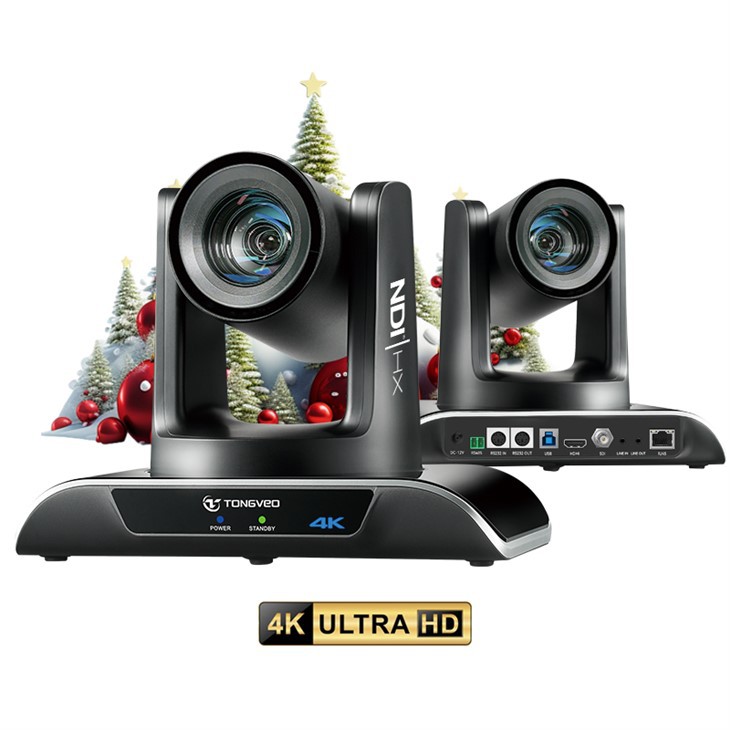
También tenemos elPTZ IP Conference Room Camera, que es una opción versátil para salas de conferencias de todos los tamaños. Y si estás buscando una cámara para una iglesia, nuestroFHD IP HDMI USB3.0 Cámara de videoconferencia PTZ con zoom óptico 20x para la iglesiaes una gran opción.
Contáctenos para comprar
Si está interesado en nuestras cámaras IP PTZ o tiene alguna pregunta sobre cómo configurar zonas de privacidad, nos encantaría saber de usted. Ya sea que sea propietario de un negocio, administrador de la iglesia o simplemente alguien que busca una cámara confiable, podemos ayudarlo a encontrar la solución adecuada para sus necesidades.
Referencias
- Manuales de usuario de la cámara
- Recursos en línea de fabricantes de cámaras
¡Así que ahí lo tienes! Configurar zonas de privacidad en una cámara IP PTZ no es demasiado difícil una vez que conozca los pasos. Es una excelente manera de proteger la privacidad y garantizar que su cámara esté capturando solo lo que quiere. Si tiene alguna otra pregunta o necesita más consejos, no dude en comunicarse.


