

¿Cómo solucionar problemas de una barra de vídeo todo en uno 4K que no funciona?
Dejar un mensaje

Una barra de video 4K todo en uno es una poderosa herramienta para la comunicación moderna, que ofrece capacidades de audio y video de alta definición para conferencias y colaboración fluidas. Sin embargo, como cualquier dispositivo electrónico, puede encontrar problemas de vez en cuando. Como proveedor de barras de video 4K todo en uno, entiendo la frustración que genera un dispositivo que no funciona. En esta publicación de blog, lo guiaré a través del proceso de solución de problemas para que su barra de video vuelva a funcionar.
Comprobaciones iniciales
Antes de sumergirse en pasos complejos de solución de problemas, comience con algunas comprobaciones básicas. Estos sencillos pasos a menudo pueden resolver problemas comunes sin mucho esfuerzo.
Verificación de energía
Asegúrese de que la barra de video esté conectada correctamente a una fuente de alimentación. Verifique el cable de alimentación en busca de daños visibles, como cortes o cables deshilachados. Si es posible, intente enchufar el dispositivo a una toma de corriente diferente para descartar un enchufe defectuoso. A veces, una conexión floja puede causar interrupciones en el suministro eléctrico, así que asegúrese de que el adaptador de corriente esté bien enchufado tanto a la barra de video como al tomacorriente.
Conexiones de cables
Inspeccione todos los cables conectados a la barra de video, incluidos los cables HDMI, USB y de audio. Los cables sueltos o dañados pueden provocar problemas de conectividad. Asegúrese de que cada cable esté firmemente conectado a su puerto respectivo. Si nota algún cable dañado, reemplácelo por otros nuevos. Además, verifique que no haya residuos o polvo en los puertos, ya que esto puede interferir con la conexión.
Compatibilidad del dispositivo
Verifique que la barra de video sea compatible con su computadora u otros dispositivos. Verifique los requisitos del sistema especificados por el fabricante para asegurarse de que su dispositivo cumpla con los criterios necesarios. Es posible que los dispositivos incompatibles no puedan comunicarse de manera efectiva con la barra de video, lo que genera problemas de funcionalidad.
Problemas de software y controladores
A veces, los problemas con la barra de video pueden atribuirse a problemas de software o controladores. A continuación le explicamos cómo abordar estos posibles problemas.
Actualizar controladores
Los controladores obsoletos pueden causar una variedad de problemas, incluida una mala calidad de video, problemas de audio o que el sistema no reconozca el dispositivo. Visite el sitio web del fabricante y descargue los controladores más recientes para su barra de video todo en uno 4K. Siga las instrucciones de instalación cuidadosamente para asegurarse de que los controladores estén instalados correctamente. Después de instalar los nuevos controladores, reinicie su computadora y verifique si el problema persiste.
Buscar actualizaciones de software
Además de las actualizaciones de controladores, asegúrese de que su sistema operativo y cualquier aplicación de software relevante estén actualizados. Las actualizaciones de software suelen incluir correcciones de errores y mejoras de rendimiento que pueden resolver problemas con la barra de vídeo. Habilite las actualizaciones automáticas en su dispositivo para asegurarse de tener siempre instaladas las últimas versiones de software.
Reinstalar software
Si tiene problemas persistentes, intente desinstalar y luego reinstalar el software asociado con la barra de video. En ocasiones, esto puede resolver conflictos o archivos corruptos que pueden estar causando el problema. Antes de desinstalar el software, asegúrese de hacer una copia de seguridad de todos los datos o configuraciones importantes. Después de reinstalar el software, configúrelo según sus preferencias y pruebe la barra de video nuevamente.
Problemas de vídeo y audio
Los problemas de vídeo y audio son quejas comunes cuando se trata de barras de vídeo todo en uno 4K. A continuación se detallan algunos pasos para solucionar estos problemas.
Calidad de vídeo
Si experimenta una mala calidad de video, como imágenes borrosas o baja resolución, verifique la configuración de video tanto en la barra de video como en su dispositivo. Asegúrese de que la resolución de video esté configurada en la opción más alta disponible que sea compatible con su dispositivo. También puedes intentar ajustar la configuración de enfoque y zoom en la barra de video para mejorar la claridad de la imagen.
Si el video se congela o se almacena en búfer, verifique su conexión a Internet. Una conexión a Internet lenta o inestable puede causar problemas de reproducción de video. Intente cerrar otras aplicaciones que consuman mucho ancho de banda o cambie a una red diferente para ver si el problema mejora.
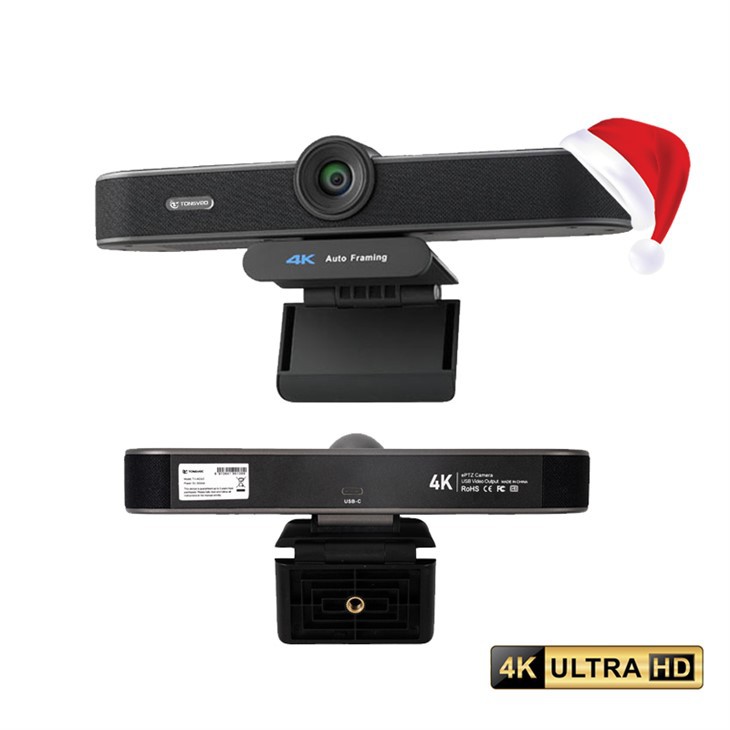

Problemas de audio
Para problemas de audio, como falta de sonido o mala calidad del sonido, verifique la configuración de audio en su dispositivo y la barra de video. Asegúrese de que el volumen esté alto y de que esté seleccionado el dispositivo de salida de audio correcto. También puedes intentar ajustar la configuración de audio en la propia barra de vídeo, como la sensibilidad del micrófono o el volumen del altavoz.
Si está utilizando parlantes externos o un micrófono, asegúrese de que estén conectados correctamente y funcionen correctamente. Intente probar el audio con un conjunto diferente de parlantes o un micrófono para aislar el problema.
Problemas de hardware
Si los pasos anteriores no resuelven el problema, es posible que haya un problema de hardware con la barra de video. Esto es lo que puedes hacer.
Póngase en contacto con el soporte técnico
Si sospecha que hay un problema de hardware, lo mejor es ponerse en contacto con el equipo de soporte técnico del fabricante. Tienen la experiencia y los recursos para diagnosticar y reparar problemas de hardware. Bríndeles información detallada sobre el problema, incluidos los mensajes de error que haya recibido y los pasos que ya haya seguido para solucionar el problema. Es posible que el equipo de soporte técnico pueda brindarle más orientación o coordinar una reparación o reemplazo si es necesario.
Verificación de garantía
Verifique el estado de la garantía de su barra de video todo en uno 4K. Si el dispositivo aún está en garantía, es posible que seas elegible para una reparación o reemplazo gratuito. Comuníquese con el fabricante o su minorista para consultar sobre el proceso de garantía y obtener ayuda para resolver el problema de hardware.
Recursos adicionales
Si aún tiene problemas para solucionar problemas con su barra de video todo en uno 4K, aquí tiene algunos recursos adicionales que pueden resultarle útiles.
- Cámara web compacta USB 3 en 1 con micrófono para salas de conferencias pequeñas y PC: Esta cámara web ofrece una solución compacta y práctica para salas de conferencias pequeñas y PC. Puede ser una alternativa adecuada si tienes problemas persistentes con tu barra de video.
- Barra de vídeo 4K UHD: Explore nuestra gama de barras de video 4K UHD para videoconferencias y colaboración de alta calidad. Estas barras de video están diseñadas para brindar rendimiento y confiabilidad excepcionales.
- Cámara web gran angular de alta definición para conferencias y uso de escritorio: Si necesita una cámara web con lente gran angular para conferencias o uso de escritorio, este producto puede ser una buena opción. Ofrece vídeo de alta definición y un amplio campo de visión.
Contáctenos para adquisiciones
Si está interesado en comprar una barra de video todo en uno 4K o necesita más ayuda para solucionar problemas, no dude en contactarnos. Nuestro equipo de expertos está listo para ayudarle a encontrar la solución adecuada a sus necesidades. Ya sea que sea una pequeña empresa que busca una solución de conferencia rentable o una gran empresa que necesita una barra de video de alto rendimiento, tenemos los productos y la experiencia para satisfacer sus necesidades.
Referencias
- Manual de usuario del fabricante de la barra de vídeo todo en uno 4K
- Foros y comunidades en línea para videoconferencias y colaboración.
- Documentación de soporte técnico proporcionada por el fabricante.


