

¿Cómo solucionar problemas si mi cámara de conferencia de PC no funciona?
Dejar un mensaje

Una cámara de conferencia de PC es una herramienta esencial para la comunicación moderna, que permite videoconferencias sin problemas y colaboración remota. Sin embargo, como cualquier dispositivo electrónico, puede encontrar problemas que impiden que funcione correctamente. Como proveedor de cámaras de conferencia de PC de alta calidad, entiendo la frustración que viene con una cámara que funciona mal. En esta publicación de blog, compartiré algunos pasos prácticos para solucionar problemas comunes con la cámara de su conferencia de PC.
1. Verifique las conexiones físicas
El primer paso para solucionar problemas de su conferencia de PC es asegurarse de que todas las conexiones físicas sean seguras. Los cables sueltos o dañados pueden causar pérdida intermitente o completa de la alimentación de la cámara.

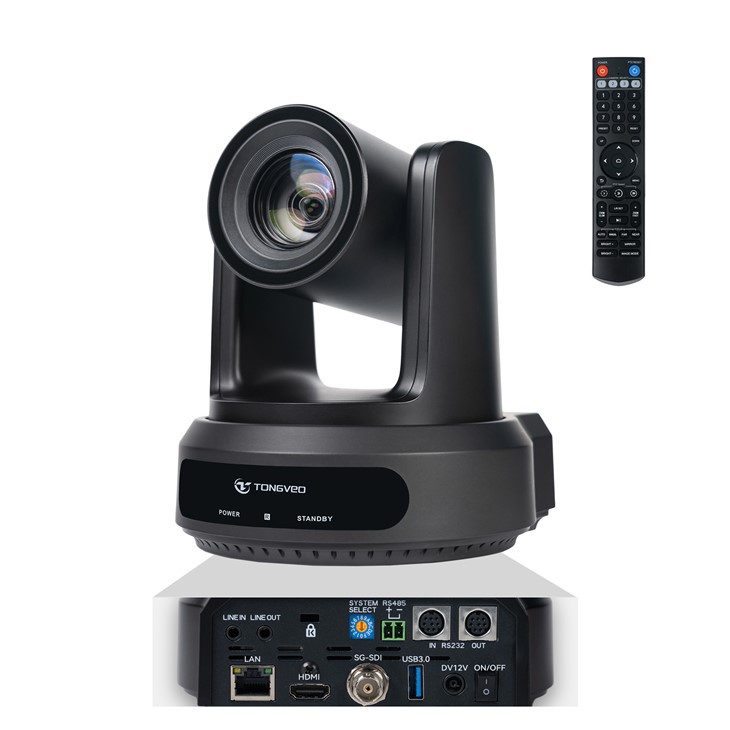
- Conexión USB: La mayoría de las cámaras de conferencia de PC se conectan a su computadora a través de un cable USB. Verifique que el cable esté firmemente conectado tanto a la cámara como al puerto USB en su computadora. Intente usar un puerto USB diferente para descartar un puerto defectuoso. Si el cable está dañado, reemplácelo con uno nuevo.
- Conexión de potencia: Si su cámara requiere una fuente de alimentación externa, asegúrese de que esté conectado correctamente y que la fuente de alimentación esté funcionando. Algunas cámaras pueden extraer alimentación directamente desde el puerto USB, pero si el suyo tiene un adaptador de alimentación separado, verifique cualquier signo de daño o conexiones sueltas.
2. Actualizar controladores de cámara
Los controladores obsoletos o corruptos a menudo pueden causar problemas con la cámara de su conferencia de PC. Los controladores son programas de software que permiten que su sistema operativo se comunique con la cámara. Para actualizar los controladores de su cámara:
- Windows: Vaya al Administrador de dispositivos haciendo clic derecho en el botón Inicio y seleccionando "Administrador de dispositivos". Expanda la categoría "Dispositivos de imagen" o "Cámaras", haga clic con el botón derecho en su cámara y seleccione "Actualizar el controlador". Elija buscar automáticamente el software de controlador actualizado.
- Impermeable: Apple generalmente actualiza los controladores de cámara como parte de las actualizaciones regulares de MacOS. Asegúrese de que su Mac esté ejecutando la última versión de MacOS. Puede verificar las actualizaciones yendo al menú Apple, seleccionando "Actualización de software" y siguiendo las indicaciones.
3. Verifique la configuración de privacidad y los permisos
Su sistema operativo puede tener configuraciones de privacidad que restringen el acceso a su cámara. Asegúrese de que su aplicación de conferencia tenga permiso para usar la cámara.
- Windows: Vaya a "Configuración"> "Privacidad"> "Cámara". Asegúrese de que se encienda la alternancia "Permitir aplicaciones para acceder a su cámara". Desplácese hacia abajo y asegúrese de que la aplicación de conferencia específica que esté utilizando tenga el permiso para acceder a la cámara.
- Impermeable: Vaya a "Preferencias del sistema"> "Seguridad y privacidad"> pestaña "Privacidad". Seleccione "Cámara" en la barra lateral izquierda. Marque la casilla junto a la aplicación de conferencia que está utilizando para darle acceso a la cámara.
4. Prueba la cámara con diferentes aplicaciones
Si su cámara no funciona en una aplicación de conferencia específica, intente probarla con otra aplicación. Por ejemplo, si no funciona en Zoom, intente usarlo en Skype o Google Meet. Esto puede ayudar a determinar si el problema está con la cámara misma o la aplicación.
- Aplicación de cámara incorporada: En Windows, puede usar la aplicación de cámara incorporada para probar su cámara. Busque "cámara" en el menú Inicio y abra la aplicación. En Mac, puede usar la aplicación Photo Booth. Si la cámara funciona en estas aplicaciones pero no en su aplicación de conferencia, el problema puede ser con la configuración o compatibilidad de la aplicación.
5. Verifique los problemas de hardware
Si los pasos anteriores no resuelven el problema, puede haber un problema de hardware con la cámara.
- Daño físico: Inspeccione la cámara en busca de signos de daño visibles, como grietas, abolladuras o piezas sueltas. Si la cámara se ha dejado caer o expuesta a la humedad, puede dañarse fuera de reparación.
- Calentamiento excesivo: Las cámaras pueden sobrecalentarse si se usan durante períodos prolongados o en un entorno caliente. Asegúrese de que la cámara tenga ventilación adecuada y no esté bloqueada por ningún objeto. Si la cámara se siente caliente al tacto, apáguelo y deje que se enfríe antes de usarla nuevamente.
6. Contacte al soporte técnico
Si ha probado todos los pasos anteriores y su cámara aún no funciona, es hora de contactar al soporte técnico. Como proveedor de cámaras de conferencia de PC, ofrecemos soporte técnico integral a nuestros clientes. Nuestro equipo de expertos puede ayudar a diagnosticar y resolver el problema, o proporcionar un reemplazo si es necesario.
Productos relacionados
- Cámara PTZ para la transmisión en vivo de la iglesia: Esta cámara es perfecta para la transmisión en vivo de la iglesia, que ofrece videos de alta calidad y funcionalidad suave de pareja.
- Video conferencia de PTZ USB Full HD: Ideal para videoconferencias, esta cámara proporciona una resolución HD completa y una fácil conectividad USB.
- Top Camera de videoconferencia de la sala de reuniones USB: Diseñado para salas de reuniones, esta cámara ofrece una calidad de video superior y cobertura de gran angular.
Conclusión
La resolución de problemas de una cámara de conferencia de PC puede ser un proceso frustrante, pero siguiendo estos pasos, a menudo puede identificar y resolver el problema. Si necesita más ayuda o está interesado en comprar una nueva cámara, no dude en contactarnos. Estamos comprometidos a proporcionar a nuestros clientes los mejores productos y soporte de la industria.
Referencias
- Soporte de Microsoft. (Dakota del Norte). Actualizar controladores en Windows. Recuperado de https://support.microsoft.com/en-us/windows/update-drivers-in-windows-10-36b42f23-6433-0d63-16e4-904987a39912
- Soporte de Apple. (Dakota del Norte). Actualizar macOS en Mac. Recuperado de https://support.apple.com/en-us/ht201541
- Windows Central. (Dakota del Norte). Cómo administrar la configuración de privacidad de la cámara en Windows 10. Recuperado de https://www.windowscentral.com/how-manage-camera-privacy-settings-windows-10
- Soporte de Apple. (Dakota del Norte). Cambiar la configuración de privacidad en Mac. Recuperado de https://support.apple.com/en-us/ht201307


