

¿Cómo actualizar el firmware de una cámara web USB 4K?
Dejar un mensaje

Como proveedor de cámaras web USB 4K, entiendo la importancia de mantener actualizado el firmware de su dispositivo. El firmware es el software que se ejecuta en su cámara web y actualizarlo puede brindar una serie de beneficios, incluido un rendimiento mejorado, nuevas funciones y seguridad mejorada. En esta publicación de blog, lo guiaré a través del proceso de actualización del firmware de una cámara web USB 4K.
¿Por qué actualizar el firmware?
Antes de sumergirnos en el proceso de actualización, comprendamos por qué las actualizaciones de firmware son cruciales. En primer lugar, los fabricantes trabajan constantemente para mejorar el rendimiento de sus cámaras web. Un firmware actualizado puede optimizar la calidad de la imagen, reducir la latencia y mejorar la estabilidad general del dispositivo. Por ejemplo, podría mejorar la velocidad del enfoque automático, haciendo que sus videollamadas o grabaciones sean más fluidas y profesionales.
En segundo lugar, las actualizaciones de firmware suelen introducir nuevas funciones. Puede obtener acceso a configuraciones avanzadas, como perfiles de color personalizados o rendimiento mejorado con poca luz. Estas nuevas características pueden mejorar enormemente su experiencia de usuario, ya sea que esté usando la cámara web paraCámara web con micrófono altavoz para vídeo 4K todo en uno enseñanza remota y cursos online, transmisión en vivo o videoconferencia.
Por último, la seguridad es una preocupación importante. El firmware desactualizado puede tener vulnerabilidades que los piratas informáticos podrían aprovechar. Al actualizar periódicamente el firmware, se asegura de que su cámara web esté protegida contra las últimas amenazas de seguridad, salvaguardando su privacidad y sus datos.
Requisitos previos
Antes de comenzar el proceso de actualización del firmware, hay algunas cosas que debe hacer:
- Verifique la compatibilidad: Asegúrese de que la actualización del firmware sea compatible con su modelo específico de cámara web USB 4K. Por lo general, puede encontrar esta información en el sitio web del fabricante. Busque la sección de soporte del producto y busque su modelo de cámara web. Allí encontrará detalles sobre las actualizaciones de firmware disponibles y cuáles son adecuadas para su dispositivo.
- Haga una copia de seguridad de sus datos: Aunque las actualizaciones de firmware normalmente no afectan sus datos personales, siempre es una buena práctica hacer una copia de seguridad de los archivos o configuraciones importantes. De esta manera, puedes evitar cualquier posible pérdida de datos en caso de que algo salga mal durante el proceso de actualización.
- Cargue su dispositivo (si corresponde): Si su cámara web tiene batería, asegúrese de que esté completamente cargada o conectada a una fuente de alimentación. Un corte de energía repentino durante la actualización del firmware puede causar problemas graves e incluso dejar su cámara web inoperable.
- Verifique su conexión a Internet: Una conexión a Internet estable es esencial para descargar la actualización del firmware. Una conexión lenta o interrumpida puede provocar descargas incompletas, lo que puede provocar problemas durante la instalación.
Guía paso a paso para actualizar el firmware
Paso 1: Identifique su modelo de cámara web
El primer paso es averiguar el modelo exacto de su cámara web USB 4K. Esta información suele estar impresa en el propio dispositivo o en el manual del usuario. También puede consultar el administrador de dispositivos en su computadora. En Windows, puede acceder al administrador de dispositivos haciendo clic derecho en el botón Inicio y seleccionando "Administrador de dispositivos". En la sección "Dispositivos de imagen" o "Cámaras", verá el nombre de su cámara web.
Paso 2: visite el sitio web del fabricante
Una vez que haya identificado su modelo de cámara web, vaya al sitio web oficial del fabricante. Navegue a la sección de descargas o soporte del producto. Aquí encontrará una lista de actualizaciones de firmware disponibles para diferentes modelos de cámara web. Utilice la función de búsqueda para encontrar la actualización de firmware para su modelo específico.
Paso 3: descargue la actualización del firmware
Después de localizar la actualización de firmware correcta, haga clic en el enlace de descarga. El tamaño del archivo de la actualización del firmware puede variar según los cambios incluidos. Asegúrese de guardar el archivo descargado en una ubicación donde pueda encontrarlo fácilmente, como su escritorio o una carpeta de descargas dedicada.
Paso 4: prepare su cámara web
Antes de instalar la actualización de firmware, desconecte su cámara web de su computadora si está actualmente conectada. Esto garantiza que el proceso de actualización comience desde cero.
Paso 5: instale la actualización del firmware
Existen dos métodos comunes para instalar la actualización del firmware:
Usando el software del fabricante
Algunos fabricantes proporcionan una aplicación de software dedicada para actualizaciones de firmware. Si este es el caso de su cámara web, instale el software en su computadora. Inicie el software y siga las instrucciones que aparecen en pantalla. Por lo general, deberá seleccionar el archivo de firmware descargado y hacer clic en "Instalar". Luego, el software lo guiará a través del resto del proceso, que puede implicar conectar su cámara web a la computadora en una etapa específica.
Instalación manual
Si no hay un software dedicado, a menudo puedes realizar una instalación manual. Primero, extraiga el contenido del archivo de firmware descargado si está en formato comprimido (por ejemplo, ZIP). Luego, siga las instrucciones proporcionadas en el paquete de actualización del firmware. Esto puede implicar copiar ciertos archivos a una ubicación específica de su computadora o usar una interfaz de línea de comandos.
Paso 6: espere a que se complete la actualización
Una vez que haya iniciado el proceso de instalación, tenga paciencia y deje que se complete la actualización. Esto puede tardar desde unos minutos hasta media hora, dependiendo de la complejidad de la actualización y la velocidad de su computadora. No desconectes tu cámara web ni apagues tu computadora durante este tiempo.
Paso 7: verificar la actualización
Una vez finalizada la instalación, vuelva a conectar su cámara web a su computadora. Compruebe si la cámara web funciona correctamente y si las nuevas funciones o mejoras son visibles. También puede verificar la versión del firmware en la configuración de la cámara web o en el administrador de dispositivos para confirmar que la actualización se realizó correctamente.
Solución de problemas
A veces, es posible que las cosas no salgan tan bien como se planeó durante el proceso de actualización del firmware. A continuación se muestran algunos problemas comunes y cómo resolverlos:
Actualización fallida: Si la actualización del firmware falla, verifique su conexión a Internet y asegúrese de que el archivo descargado no esté dañado. Puede intentar descargar la actualización nuevamente y reiniciar el proceso de instalación. Si el problema persiste, comuníquese con el servicio de atención al cliente del fabricante para obtener más ayuda.

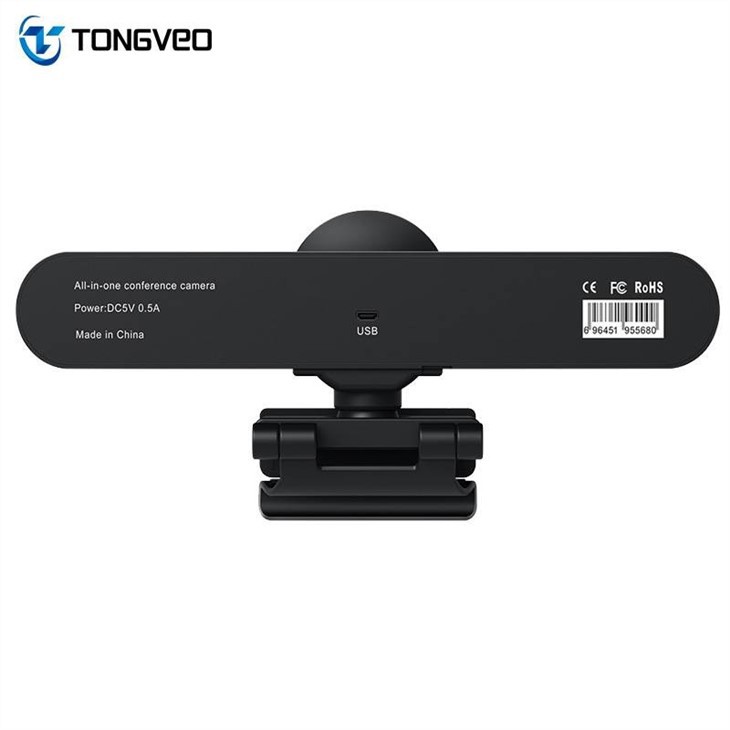
Cámara web no reconocida: Después de la actualización, si su computadora no reconoce la cámara web, intente desconectarla y volver a enchufarla. También puede intentar usar un puerto USB diferente. Si el problema persiste, podría ser un problema con la instalación del firmware. Vuelva a intentar la actualización o busque ayuda del fabricante.
Problemas de rendimiento: Si nota una disminución en el rendimiento de la cámara web después de la actualización, podría deberse a problemas de compatibilidad. Intente volver a la versión de firmware anterior si es posible. Puede encontrar instrucciones sobre cómo hacer esto en el sitio web del fabricante.
Conclusión
Actualizar el firmware de su cámara web USB 4K es un proceso relativamente sencillo que puede aportar importantes beneficios a su dispositivo. Si sigue los pasos descritos en esta guía, puede asegurarse de que su cámara web funcione siempre de la mejor manera, con las últimas funciones y parches de seguridad.
Si está buscando una cámara web USB 4K de alta calidad, ofrecemos una gama de productos adecuados para diversas necesidades, incluidasSala de conferencias con zoom grande, cámara web y altavozyIdeal para reuniones de Zoom y cámara web y micrófono para salas de Google Meet. Ya sea usted un transmisor profesional, un educador o un empresario, nuestras cámaras web pueden satisfacer sus necesidades.
Si tiene alguna pregunta sobre nuestros productos o el proceso de actualización del firmware, o si está interesado en comprar nuestras cámaras web USB 4K, no dude en comunicarse con nosotros. Estamos aquí para ayudarle con todas sus necesidades de cámara web.
Referencias
- Manuales de usuario del fabricante para cámaras web USB 4K
- Recursos y foros en línea relacionados con las actualizaciones del firmware de la cámara web


