

¿Por qué mi cámara web no funciona?
Dejar un mensaje

Como proveedor de cámaras web, a menudo me encuentro con clientes que me contactan preocupados porque sus cámaras web no funcionan. Puede ser una experiencia frustrante, especialmente cuando dependes de tu cámara web para tareas importantes como reuniones de trabajo, clases en línea o mantenerte en contacto con tus seres queridos. En esta publicación de blog, exploraré algunas de las razones comunes por las que su cámara web podría no funcionar y brindaré soluciones prácticas para que vuelva a funcionar.
1. Problemas de hardware
Una de las primeras cosas que debes comprobar cuando tu cámara web no funciona es el hardware. Podría haber un problema físico con la cámara web, la conexión a su dispositivo o la fuente de alimentación.
Conexiones sueltas o dañadas
Una conexión suelta o dañada es un culpable frecuente. Si está utilizando una cámara web externa, asegúrese de que esté correctamente conectada al puerto USB de su computadora. A veces, el cable puede aflojarse con el tiempo o puede haber sido golpeado accidentalmente. Intente desconectar la cámara web y luego volver a enchufarla de forma segura. Si el cable está dañado, es posible que deba reemplazarlo.
Fuente de alimentación
Si su cámara web requiere una fuente de alimentación externa, asegúrese de que esté correctamente conectada y recibiendo energía. Algunas cámaras web tienen sus propios adaptadores de corriente, mientras que otras obtienen energía del puerto USB. Si la cámara web tiene una luz indicadora de encendido, verifique si está encendida. De lo contrario, podría haber un problema con la fuente de alimentación.
Daño físico
Inspeccione la cámara web en busca de signos de daño físico. Esto podría incluir grietas, abolladuras u otros problemas visibles. Si la cámara web se ha caído o ha estado expuesta a estrés físico, es posible que no funcione correctamente. En algunos casos, el daño físico se puede reparar, pero en otros es posible que sea necesario reemplazar la cámara web.
2. Problemas de software y controladores
Los problemas de software y controladores son otra causa común de problemas con la cámara web. Su computadora necesita los controladores adecuados para comunicarse con la cámara web y, si estos controladores están desactualizados, dañados o faltan, es posible que la cámara web no funcione.
Controladores obsoletos
Los fabricantes de cámaras web publican periódicamente actualizaciones de controladores para mejorar el rendimiento, agregar nuevas funciones y corregir errores. Si los controladores de su cámara web están desactualizados, podría causar problemas de compatibilidad e impedir que la cámara web funcione correctamente. Para buscar actualizaciones de controladores, puede visitar el sitio web del fabricante y buscar los controladores más recientes para su modelo de cámara web específico. Alternativamente, puede usar el Administrador de dispositivos en Windows o la utilidad Información del sistema en Mac para actualizar los controladores automáticamente.
Conductores corruptos
A veces, los controladores pueden dañarse debido a conflictos de software, fallas del sistema u otros problemas. Si sospecha que los controladores de su cámara web están dañados, puede intentar desinstalarlos y luego reinstalar la última versión. En Windows, puedes hacerlo a través del Administrador de dispositivos. En Mac, es posible que necesites utilizar la herramienta de desinstalación del fabricante.
Conflictos de software
Otro software de su computadora podría estar en conflicto con la cámara web. Por ejemplo, algunos programas antivirus o software de privacidad pueden bloquear la cámara web para proteger su privacidad. Verifique la configuración de su software de seguridad para asegurarse de que la cámara web pueda funcionar. También puedes intentar desactivar temporalmente cualquier software innecesario para ver si se resuelve el problema.
3. Configuración de privacidad y permisos
La configuración de privacidad y permisos de su computadora también puede afectar la funcionalidad de su cámara web. Si su cámara web no recibe los permisos necesarios, no podrá funcionar correctamente.
Permisos de cámara
Tanto en Windows como en Mac, debes darle permiso a tu cámara web para acceder a tu cámara. Para verificar y ajustar esta configuración, vaya a la configuración de privacidad de su computadora. En Windows, puedes encontrar esto en la aplicación Configuración en "Privacidad" > "Cámara". En Mac, vaya a "Preferencias del Sistema" > "Seguridad y Privacidad" > "Cámara". Asegúrese de que las aplicaciones con las que desea utilizar la cámara web tengan acceso permitido.
Permisos del navegador
Si está utilizando su cámara web en un navegador, como Chrome, Firefox o Safari, también debe darle permiso al navegador para acceder a su cámara. Cuando intenta utilizar la cámara web por primera vez en un navegador, normalmente le pedirá permiso. Asegúrese de hacer clic en "Permitir" si desea utilizar la cámara web. También puedes ajustar estos permisos en la configuración del navegador más adelante si es necesario.
4. Problemas específicos de la aplicación
A veces, el problema puede ser específico de la aplicación con la que estás usando la cámara web. Diferentes aplicaciones pueden tener sus propias configuraciones y requisitos para usar la cámara web.
Selección incorrecta de cámara web
Algunas aplicaciones le permiten elegir qué cámara web usar si tiene varias cámaras conectadas a su computadora. Asegúrese de que esté seleccionada la cámara web correcta en la configuración de la aplicación. Por ejemplo, en aplicaciones de videoconferencia como Zoom o Skype, normalmente puedes encontrar la configuración de la cámara web en el menú de preferencias u opciones.
Compatibilidad de aplicaciones
Es posible que la aplicación que estás utilizando no sea totalmente compatible con tu cámara web. Consulte la documentación de la aplicación o el foro de soporte para ver si hay problemas conocidos o soluciones. También puedes intentar usar una aplicación diferente para ver si la cámara web funciona correctamente.
5. Problemas de red y ancho de banda
Si está utilizando su cámara web para videollamadas en línea o transmisión, los problemas de red y ancho de banda también pueden causar problemas. Una conexión a Internet lenta o inestable puede provocar una mala calidad de vídeo o impedir que la cámara web funcione por completo.
Verifique su conexión a Internet
Asegúrese de que su conexión a Internet sea lo suficientemente estable y rápida para admitir la transmisión de video. Puede probar su velocidad de Internet utilizando una herramienta de prueba de velocidad en línea. Si su velocidad de Internet es lenta, intente reiniciar su enrutador o comuníquese con su proveedor de servicios de Internet para obtener ayuda.
Reducir el uso de ancho de banda
Si hay otros dispositivos en su red que utilizan mucho ancho de banda, podría afectar el rendimiento de su cámara web. Intente cerrar cualquier aplicación o dispositivo innecesario que esté utilizando Internet, como servicios de transmisión, descargas o juegos en línea. Esto puede liberar ancho de banda y mejorar la calidad del video de su cámara web.
Soluciones y recomendaciones
Ahora que hemos explorado algunas de las razones comunes por las que su cámara web podría no funcionar, veamos algunas soluciones y recomendaciones que le ayudarán a ponerla en funcionamiento nuevamente.
Pasos para solucionar problemas
- Verifique el hardware:Asegúrese de que la cámara web esté correctamente conectada, encendida y no dañada físicamente.
- Actualice los controladores:Visite el sitio web del fabricante para descargar e instalar los controladores más recientes para su cámara web.
- Verifique la configuración de privacidad y permisos:Asegúrese de que su computadora y sus aplicaciones permitan que la cámara web funcione.
- Pruebe la cámara web en diferentes aplicaciones:Intente usar la cámara web en diferentes aplicaciones para ver si el problema es específico de una aplicación.
- Verifique su conexión a Internet:Asegúrese de que su conexión a Internet sea lo suficientemente estable y rápida para admitir la transmisión de video.
Considere actualizar su cámara web
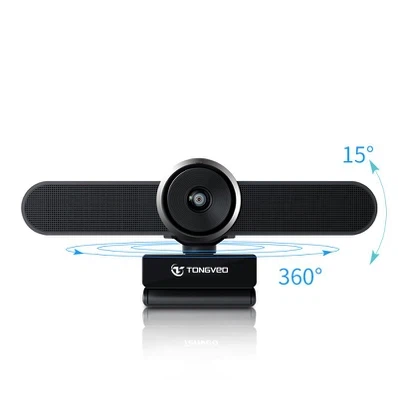
Si ha probado todos los pasos de solución de problemas y su cámara web aún no funciona, puede que sea el momento de considerar actualizar a una nueva cámara web. En [Nuestra Empresa], ofrecemos una amplia gama de cámaras web de alta calidad, incluidas lasCámara para conferencias grupales. Esta cámara está diseñada para salas de reunión pequeñas y espacios de reuniones pequeños y ofrece una excelente calidad de vídeo, visualización de gran angular y una fácil instalación.
Contáctenos para adquisiciones
Si tiene problemas con su cámara web o está interesado en comprar una nueva, estamos aquí para ayudarlo. Nuestro equipo de expertos puede brindarle asesoramiento y soporte personalizados para garantizar que obtenga la cámara web adecuada para sus necesidades. Ya sea propietario de una pequeña empresa, trabajador remoto o educador, tenemos la solución de cámara web perfecta para usted.
Contáctenos hoy para analizar sus necesidades de adquisición y permítanos ayudarlo a encontrar la mejor cámara web para su situación. ¡Esperamos trabajar con usted!
Referencias
- Microsoft. (Dakota del Norte). Solucionar problemas de la cámara en Windows. Obtenido de [Sitio web de soporte de Microsoft]
- Manzana. (Dakota del Norte). Si la cámara de tu Mac no funciona. Obtenido de [sitio web de soporte de Apple]
- Sitios web de fabricantes de cámaras web (p. ej., Logitech, HP, Dell) para obtener información específica sobre controladores y solución de problemas.


