

¿Cómo conectar una cámara web a mi computadora?
Dejar un mensaje

¡Hola! Si está buscando conectar una cámara web a su computadora, ha venido al lugar correcto. Soy un proveedor de cámaras web de primer nivel y estoy aquí para guiarte a través de todo el proceso de una manera súper sencilla.
Primero lo primero, hablemos de por qué es posible que necesites conectar una cámara web. Hoy en día, las cámaras web son increíblemente útiles. Ya sea que esté trabajando desde casa y necesite asistir a videoconferencias, transmitir sus sesiones de juego en línea o simplemente conversar con amigos y familiares en el extranjero, una cámara web es un accesorio imprescindible.
El primer paso para conectar su cámara web a su computadora es verificar qué tipo de cámara web tiene. Hay dos tipos principales: cámaras web USB y cámaras web inalámbricas.
Conexión de una cámara web USB
Las cámaras web USB son el tipo más común. Son fáciles de usar y, por lo general, son compatibles con casi todos los tipos de computadoras, ya sea una PC con Windows, una Mac o una máquina con Linux.
- Verifique los puertos de su computadora: Mire su computadora. La mayoría de las computadoras tienen múltiples puertos USB. Por lo general, los encontrará en la parte posterior o lateral de su computadora de escritorio, o en los costados de su computadora portátil. Asegúrese de que haya un puerto disponible.
- Apague su computadora (opcional): Si bien generalmente es seguro conectar un dispositivo USB mientras la computadora está encendida (también conocido como "intercambio en caliente"), algunos sistemas más antiguos pueden tener problemas. Si está utilizando una computadora más antigua, podría ser una buena idea apagarla primero.
- Conecte la cámara web: Tome su cámara web USB y simplemente conecte el conector USB a un puerto USB disponible en su computadora. Si está utilizando una PC con Windows, es probable que detecte la cámara web de inmediato y comience a instalar los controladores necesarios. En el caso de las Mac, suelen ser bastante buenos reconociendo el hardware y es posible que no necesites hacer nada adicional.
- Instalación del controlador: A veces, es posible que necesites instalar los controladores manualmente. Esto podría suceder si su cámara web es un modelo particularmente nuevo o tiene algunas funciones avanzadas. Si su computadora no instala automáticamente los controladores, generalmente puede encontrarlos en el sitio web del fabricante. Descargue y ejecute el archivo de instalación y siga las instrucciones en pantalla.
Conexión de una cámara web inalámbrica
Las cámaras web inalámbricas son un poco más convenientes ya que ofrecen más flexibilidad en términos de ubicación. Pero el proceso de conexión es un poco diferente.
- Encienda la cámara web: La mayoría de las cámaras web inalámbricas deben estar encendidas. Esto podría implicar enchufarlo a una fuente de alimentación o usar su batería incorporada.
- Emparejamiento con la computadora: Existen diferentes métodos de emparejamiento según la tecnología que utilice su cámara web inalámbrica.
- Conexión wifi: Si su cámara web se conecta a través de Wi - Fi, deberá conectarla a la red Wi - Fi de su hogar u oficina. Por lo general, habrá un proceso de configuración en el que deberás ingresar el nombre y la contraseña de la red Wi-Fi. Una vez que la cámara web está conectada a Wi - Fi, su computadora puede detectarla si está en la misma red.
- Conexión Bluetooth: Para cámaras web Bluetooth, encienda el Bluetooth en su computadora y ponga la cámara web en modo de emparejamiento (esto generalmente se hace presionando un botón en la cámara web hasta que comience a parpadear o muestre una señal de emparejamiento). Luego, en su computadora, busque nuevos dispositivos Bluetooth y seleccione su cámara web para emparejarla.
Una vez que haya conectado correctamente su cámara web a su computadora, deberá probarla.
Probando su cámara web
- Usar una aplicación de video chat: La forma más sencilla de probar su cámara web es mediante una aplicación de chat de vídeo como Skype, Zoom o Google Meet. Abra la aplicación, vaya a la configuración y busque la opción para seleccionar su cámara web. Asegúrese de que su cámara web esté seleccionada. Luego, inicie una llamada de prueba o simplemente cambie al modo de video. Deberías verte a ti mismo en la pantalla.
- Aplicación de cámara incorporada: La mayoría de las computadoras, especialmente Windows y Mac, tienen una aplicación de cámara incorporada. Puede abrir esta aplicación para ver si la cámara web está funcionando. En Windows, puedes buscar "Cámara" en el menú Inicio y en Mac, puedes encontrar la aplicación "Photo Booth".
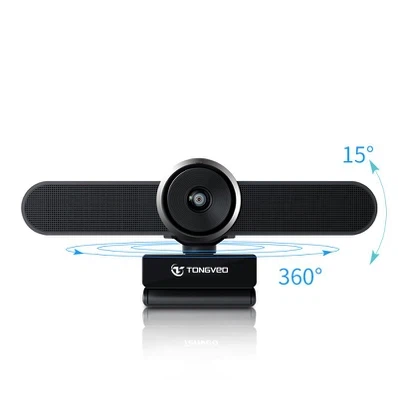
Ahora, si está buscando una nueva cámara web, déjeme hablarle de uno de nuestros productos más vendidos: laCámara para conferencias grupales. Esta cámara web es perfecta para salas de conferencias de tamaño pequeño a mediano. Tiene una calidad de vídeo de alta definición, una lente gran angular y capacidades de audio excepcionales. Es muy fácil de conectar y configurar, lo que lo convierte en una excelente opción para las empresas.
Si está pensando en comprar una cámara web, ya sea para uso personal o comercial, comuníquese con nosotros. Disponemos de una amplia gama de cámaras web que se adaptan a diferentes necesidades y presupuestos. Nuestro equipo siempre está listo para ayudarle a elegir la cámara web adecuada y no hay ninguna obligación. Simplemente díganos qué necesita y trabajaremos con usted para encontrar la solución perfecta.
Referencias
- Manuales de hardware para varias cámaras web
- Foros y comunidades en línea para hardware y periféricos informáticos.
- Sitios web del fabricante para soporte técnico de cámaras web e información sobre productos


