

¿Cómo configurar la detección de movimiento en una cámara Blackmagic PTZ?
Dejar un mensaje

¡Hola! Soy proveedor de cámaras PTZ Blackmagic y hoy le explicaré cómo configurar la detección de movimiento en estos increíbles dispositivos. La detección de movimiento es una función muy útil. Se puede usar en varios escenarios, como monitoreo de seguridad, grabación de eventos cuando algo se mueve en el cuadro o incluso para transmisión en vivo cuando desea capturar la acción automáticamente.
Paso 1: Familiarícese con su cámara PTZ Blackmagic
Lo primero es lo primero: asegúrese de tener su cámara Blackmagic PTZ en funcionamiento. Conéctalo a tu red o cualquier configuración que estés usando. Lo más probable es que, si estás leyendo esto, ya lo tengas todo conectado, pero si no, conecta la alimentación, el cable de red y cualquier otra conexión necesaria. También necesitará el software adecuado para controlar la cámara. Por lo general, Blackmagic proporciona su propio software que es bastante fácil de usar.
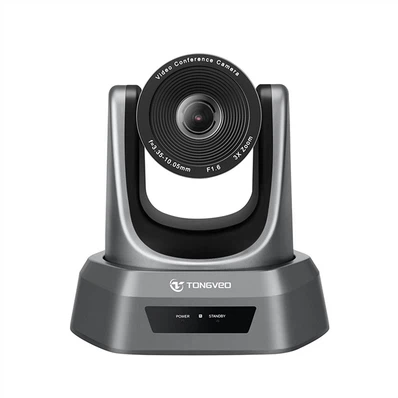
Ahora, eche un vistazo a las características físicas de la cámara. Observe la lente, los controles de panorámica, inclinación y zoom. Comprender la mecánica básica de su cámara PTZ facilitará la configuración de la detección de movimiento. También puedes consultar el manual de la cámara si eres nuevo en esto. Tiene todos los detalles técnicos y especificaciones que pueden resultar útiles.

Paso 2: acceda a la configuración de la cámara
Una vez que su cámara esté conectada y encendida, deberá acceder a su configuración. Normalmente, esto se hace a través de un navegador web. Ingrese la dirección IP de la cámara en la barra de direcciones de su navegador. Si no está seguro de cuál es la dirección IP, puede utilizar la herramienta de descubrimiento de la cámara proporcionada por Blackmagic.
Después de ingresar la dirección IP, se le pedirá que inicie sesión. Utilice el nombre de usuario y la contraseña predeterminados o los que configuró durante la configuración inicial. Una vez que haya iniciado sesión, verá un panel con varias opciones. Busque la sección "Detección de movimiento" o "Configuración de eventos". Aquí es donde haremos la mayor parte de nuestro trabajo.
Paso 3: definir las áreas de detección de movimiento
En la configuración de detección de movimiento, tendrá la opción de definir áreas en el campo de visión de la cámara donde desea que funcione la detección de movimiento. Puede hacerlo dibujando cuadros en la vista previa en vivo de la transmisión de la cámara. Por ejemplo, si utiliza la cámara por seguridad en una habitación pequeña, es posible que desee centrarse en la puerta y las ventanas. Dibuja cuadros alrededor de estas áreas para que la cámara solo detecte movimiento en esos puntos específicos.
También puede ajustar la sensibilidad de la detección de movimiento dentro de cada área. Si configura la sensibilidad demasiado alta, la cámara podría activar falsas alarmas debido a pequeños movimientos como sombras o el paso de una mascota. Por otro lado, si es demasiado bajo, podría perder movimientos importantes. Experimente un poco para encontrar el nivel de sensibilidad adecuado para sus necesidades.
Paso 4: configurar las alertas
Después de definir las áreas de detección de movimiento, es hora de configurar las alertas. Hay diferentes tipos de alertas que puedes configurar. Por ejemplo, puede configurar la cámara para que le envíe un correo electrónico cada vez que detecte movimiento. Para hacer esto, deberá ingresar su dirección de correo electrónico y configurar los ajustes del servidor de correo electrónico en la configuración de la cámara.
Otra opción es configurar una notificación automática en su dispositivo móvil. Algunos modelos de cámaras admiten la integración con aplicaciones móviles, por lo que puedes recibir una notificación instantánea en tu teléfono cuando hay movimiento en las áreas definidas. También puede hacer que la cámara comience a grabar cada vez que detecte movimiento. Esto es genial para capturar eventos importantes. Solo asegúrese de tener suficiente espacio de almacenamiento en su dispositivo de grabación.
Paso 5: prueba la detección de movimiento
Una vez que hayas configurado todo, es hora de probar la detección de movimiento. Camine por las áreas donde haya definido la detección de movimiento. Compruebe si la cámara activa las alertas como se esperaba. Si no es así, vuelve a la configuración y ajusta la sensibilidad o las áreas. Es posible que tengas que realizar algunas rondas de pruebas para hacerlo bien.
Paso 6: Fino: ajuste y mantenimiento
Después de una prueba exitosa, puede ajustar aún más la configuración según su uso en el mundo real. Tal vez notes que algunas áreas son más propensas a falsas alarmas, por lo que puedes reducir la sensibilidad en esas áreas. Además, asegúrese de comprobar periódicamente el firmware de la cámara y actualizarlo si hay nuevas versiones disponibles. Las actualizaciones de firmware pueden mejorar el rendimiento de la función de detección de movimiento y también corregir cualquier error que pueda surgir.
Ahora, déjame contarte un poco sobre otros excelentes productos que ofrecemos. Tenemos algunas opciones realmente interesantes para diferentes necesidades. Por ejemplo, si le gustan las videoconferencias, tenemos laCámara HD de 1080p para videoconferencia. Proporciona vídeo de alta calidad, perfecto para un entorno de reuniones profesional. Y si necesita una solución fija, elCámara de videoconferencia fija USBes una elección sólida. Es fácil de configurar y ofrece excelentes resultados.
Para aquellos que están involucrados en la transmisión de iglesias, tenemosSistemas de cámara ptz 1080p hd para transmisión de iglesias. Estas cámaras están diseñadas para capturar esos momentos especiales con claridad y precisión.
Si está interesado en alguna de nuestras cámaras Blackmagic PTZ u otros productos, no dude en contactarnos. Estamos aquí para ayudarle con cualquier pregunta que pueda tener y ofrecerle la mejor solución para sus necesidades. Ya sea que sea una pequeña empresa, una iglesia o simplemente un individuo que busca una cámara excelente, lo tenemos cubierto. ¡Comencemos una conversación y descubramos qué funciona mejor para usted!
Referencias
- Manual de usuario de la cámara Blackmagic PTZ
- Varios recursos en línea relacionados con la tecnología de cámaras y la detección de movimiento.


