

¿Cómo probar la funcionalidad de una cámara de conferencia HDMI?
Dejar un mensaje

Probar la funcionalidad de una cámara de conferencia HDMI es crucial para garantizar que cumpla con los altos estándares necesarios para una videoconferencia perfecta. Como proveedor de cámaras para conferencias HDMI, entiendo la importancia de realizar pruebas exhaustivas para ofrecer a nuestros clientes productos confiables. En este blog, compartiré una guía completa sobre cómo probar la funcionalidad de una cámara de conferencia HDMI.
1. Inspección física
Antes de sumergirnos en las pruebas técnicas, es imprescindible una inspección física de la cámara. Compruebe si hay daños visibles en el cuerpo de la cámara, como grietas, rayones o piezas sueltas. Examine el cable HDMI en busca de signos de conectores deshilachados o doblados. Asegúrese de que todos los puertos de la cámara, incluida la salida HDMI, el puerto de alimentación y cualquier puerto adicional como USB, estén limpios y libres de residuos.
2. Energía y conectividad
- Encendido: Conecte la cámara a una fuente de alimentación. La mayoría de las cámaras para conferencias HDMI vienen con un adaptador de corriente. Una vez conectada, la cámara debería encenderse. Busque luces indicadoras en la cámara. Una luz de encendido fija indica que la cámara está recibiendo energía correctamente.
- Conexión HDMI: conecte la cámara a un dispositivo de visualización compatible, como un monitor o un televisor, mediante un cable HDMI. Asegúrese de que el dispositivo de visualización esté configurado en el canal de entrada HDMI correcto. Si la cámara funciona correctamente, debería aparecer una imagen en la pantalla. De lo contrario, verifique las conexiones del cable nuevamente e intente usar un cable HDMI diferente para descartar problemas con el cable.
3. Prueba de calidad de imagen
- Resolución: Uno de los aspectos más importantes de una cámara de conferencias HDMI es su resolución. La mayoría de las cámaras modernas admiten resoluciones de alta definición como 1080p o incluso 4K. Para probar la resolución, muestre un patrón de prueba en la cámara. Puede encontrar varios patrones de prueba en línea. Una imagen clara y nítida con detalles bien definidos indica que la cámara es capaz de ofrecer la resolución anunciada. Por ejemplo, si está probando una cámara 4K, el patrón de prueba debería mostrar gradientes suaves y detalles finos sin pixelación.
- Precisión del color: La precisión del color es vital para conseguir un vídeo de aspecto natural. Muestre una tabla de colores en la cámara y compare los colores en la pantalla con los colores reales de la tabla. Los colores deben ser vibrantes, bien saturados y coincidir estrechamente con los colores originales. Cualquier distorsión del color, como un tinte verde o morado, indica un problema con la calibración del color de la cámara.
- Rendimiento con poca luz: Pruebe la cámara en diferentes condiciones de iluminación, especialmente en entornos con poca luz. En una habitación con poca luz, la cámara debería poder ajustar su exposición para capturar una imagen clara. Busque capacidades de reducción de ruido. Una buena cámara producirá una imagen con un mínimo de grano o ruido en situaciones de poca luz. También puedes probar la función de compensación de contraluz de la cámara colocando una fuente de luz brillante detrás del sujeto. La cámara aún debería poder capturar un sujeto bien iluminado sin sobreexponer el fondo.
4. Pruebas de zoom y enfoque
- Funcionalidad de zoom: La mayoría de las cámaras para conferencias HDMI vienen con capacidades de zoom, ya sea óptico o digital. Pruebe la función de zoom acercando y alejando un sujeto. El zoom debe ser suave y la imagen debe permanecer clara en todo el rango del zoom. Si la imagen se vuelve borrosa o distorsionada al hacer zoom, puede haber un problema con el mecanismo de zoom de la cámara.
- Automático - Enfoque: Coloque un objeto en movimiento frente a la cámara y observe cómo la cámara lo enfoca. El autoenfoque debe ser rápido y preciso, ajustando rápidamente el enfoque a medida que el objeto se mueve. También puede probar la capacidad de la cámara para mantener el enfoque en múltiples sujetos en diferentes posiciones dentro del encuadre.
5. Prueba de panorámica, inclinación y zoom (PTZ) (si corresponde)
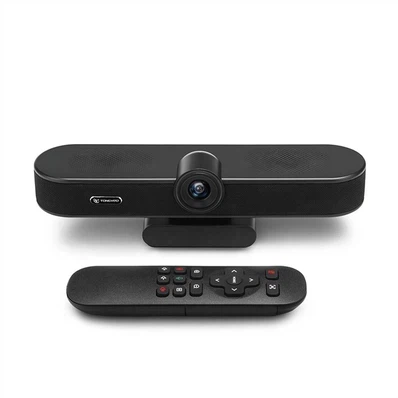
- Movimiento PTZ: Si su cámara tiene funcionalidad PTZ, como nuestraCámara de videoconferencia HDMI Ptz, pruebe los movimientos de panorámica, inclinación y zoom. Utilice el control remoto de la cámara o la interfaz del software para controlar los movimientos. La cámara debe moverse suavemente en todas direcciones sin tirones ni tartamudeos. Verifique el rango completo de movimiento tanto para el giro como para la inclinación para asegurarse de que no haya limitaciones mecánicas.
- Posiciones preestablecidas: Muchas cámaras PTZ le permiten establecer posiciones preestablecidas. Establezca algunas posiciones preestablecidas y luego recupérelas. La cámara debe volver con precisión a las posiciones preestablecidas cada vez, proporcionando un encuadre consistente para sus videoconferencias.
6. Pruebas de audio
- Funcionalidad del micrófono: La mayoría de las cámaras para conferencias HDMI están equipadas con micrófonos integrados. Para probar el micrófono, habla o haz algún ruido frente a la cámara. Conecte la cámara a un sistema de sonido o una computadora con capacidad de reproducción de audio y escuche la salida de audio. El audio debe ser claro, sin ruidos de fondo ni distorsiones. También puedes probar la sensibilidad del micrófono hablando a diferentes distancias de la cámara.
- Calidad de audio: Verifique que los niveles de audio sean adecuados. El audio no debe ser ni demasiado alto ni demasiado bajo. Si es posible, pruebe la cámara en un ambiente ruidoso para ver qué tan bien filtra el ruido de fondo. Algunas cámaras vienen con tecnología de cancelación de ruido, que debería reducir el ruido no deseado y centrarse en la fuente de audio principal.
7. Pruebas de compatibilidad
- Compatibilidad del dispositivo: Pruebe la compatibilidad de la cámara con diferentes dispositivos, como computadoras portátiles, de escritorio y sistemas de videoconferencia. Conecte la cámara a varios dispositivos utilizando los cables o adaptadores adecuados. Asegúrese de que la cámara funcione perfectamente con los sistemas operativos y las aplicaciones de software utilizadas para videoconferencias, como Zoom, Skype o Microsoft Teams.
- Compatibilidad de software: Si la cámara viene con su propio software, instálelo en un dispositivo compatible y pruebe su funcionalidad. El software debe ser fácil de usar y proporcionar todos los controles necesarios para la cámara, como ajustar la configuración, acceder a ajustes preestablecidos y ver el estado de la cámara.
8. Prueba de conectividad de red (para cámaras basadas en IP)
- **Si se trata de unCámara de videoconferencia IP, la conectividad de la red es crucial. Conecte la cámara a una red local mediante un cable Ethernet o Wi-Fi. Compruebe si la cámara puede obtener una dirección IP automáticamente a través de DHCP.
- Prueba de ping: utilice una computadora en la misma red para realizar una prueba de ping en la dirección IP de la cámara. Un ping exitoso indica que se puede acceder a la cámara en la red.
- Transmisión de vídeo: Intente transmitir video desde la cámara a través de la red a un dispositivo remoto. Compruebe si hay retrasos, almacenamiento en búfer o fotogramas perdidos. Una transmisión de vídeo estable y fluida es esencial para una videoconferencia eficaz.
9. Usabilidad y Ergonomía
- Montaje e instalación: Si la cámara está diseñada para ser montada, pruebe el proceso de montaje. Asegúrese de que la cámara se pueda instalar fácilmente en una pared, techo o trípode. El montaje debe ser seguro y la cámara debe poder mantener su posición durante el funcionamiento.
- Interfaz de usuario: Evalúe la interfaz de usuario de la cámara, ya sea un panel de control físico o una interfaz basada en software. La interfaz debe ser intuitiva y fácil de navegar. Los usuarios deberían poder acceder y ajustar rápidamente la configuración de la cámara sin ninguna confusión.
Conclusión
Probar exhaustivamente la funcionalidad de una cámara de conferencia HDMI es un proceso de varios pasos que implica verificar aspectos físicos, calidad de imagen, audio, conectividad y usabilidad. Si sigue estos procedimientos de prueba, podrá asegurarse de que la cámara cumpla con los requisitos para videoconferencias de alta calidad. Como proveedor de cámaras para conferencias HDMI, nos comprometemos a ofrecer productos que pasen estas rigurosas pruebas. Si está interesado en comprar nuestras cámaras para conferencias HDMI de alta calidad, como laCámara USB Ptz Gran Angular, no dude en contactarnos para obtener más información e iniciar una discusión sobre adquisiciones.

Referencias
- "Guía de prueba de equipos de videoconferencia" de la Industry Standards Association
- "Mejores prácticas de prueba de cámaras" de la Asociación de fabricantes de cámaras profesionales


