

¿Cómo actualizar una cámara web integrada?
Dejar un mensaje

Actualizar una cámara web incorporada puede mejorar significativamente sus experiencias de videoconferencia, transmisión en vivo y comunicación en línea. Como proveedor de cámaras web, he sido testigo de primera mano del poder transformador de una cámara web de alta calidad y estoy emocionado de compartir con usted el proceso paso a paso para actualizar su cámara web integrada.
Paso 1: evalúe sus necesidades
Antes de embarcarse en el viaje de actualización, es fundamental comprender sus requisitos específicos. Considere los siguientes factores:
- Escenarios de uso: ¿Utiliza principalmente la cámara web para videollamadas con familiares y amigos, reuniones profesionales o transmisiones en vivo? Diferentes escenarios pueden exigir características diferentes. Por ejemplo, si es creador de contenidos, es posible que necesite una cámara web con vídeo de alta resolución y un excelente rendimiento en condiciones de poca luz.
- Calidad de vídeo: La resolución mínima aceptable para un vídeo nítido es 720p, pero para una apariencia más profesional, busque 1080p o incluso más. Las resoluciones más altas requieren más ancho de banda, así que asegúrese de que su conexión a Internet pueda admitirlo.
- Campo de visión (FOV): Un campo de visión más amplio le permite capturar más de su entorno. Esto es útil si desea mostrar su espacio de trabajo o incluir a varias personas en el marco. Los FOV comunes oscilan entre 60° y 120°.
Paso 2: investigue y seleccione la cámara web adecuada
Una vez que haya determinado sus necesidades, es hora de investigar y seleccionar la cámara web adecuada para usted. Estas son algunas características clave que debe buscar:
- Resolución: Como se mencionó anteriormente, las resoluciones más altas generalmente significan una mejor calidad de video. Muchas cámaras web modernas ofrecen una resolución de 1080p o 4K.
- Velocidad de fotogramas: Una velocidad de fotogramas (fps) más alta da como resultado un vídeo más fluido. Para la mayoría de las aplicaciones, 30 fps es suficiente, pero para juegos o acción de ritmo rápido, es posible que desee una cámara web que admita 60 fps o más.
- Enfoque automático: Esta función garantiza que su rostro permanezca enfocado, incluso si se mueve. Es especialmente útil para presentaciones dinámicas o cuando no estás sentado perfectamente quieto.
- Rendimiento con poca luz: Si utiliza su cámara web con frecuencia en entornos con poca luz, busque una cámara web con buen rendimiento en condiciones de poca luz. Algunas cámaras web tienen sensores integrados que pueden ajustarse a diferentes condiciones de iluminación.
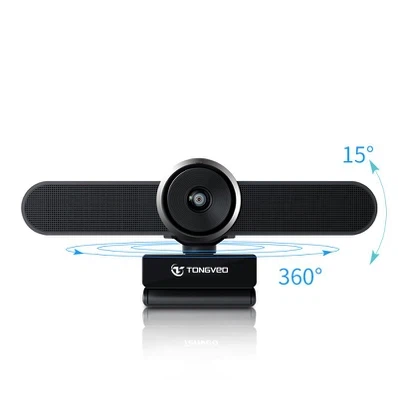
Una excelente opción para videoconferencias profesionales es laCámara para conferencias grupales. Ofrece vídeo de alta resolución, un amplio campo de visión y funciones de audio avanzadas, lo que lo hace ideal para reuniones grupales y trabajo colaborativo.
Paso 3: Verifique la compatibilidad
Antes de comprar una nueva cámara web, asegúrese de que sea compatible con su dispositivo. La mayoría de las cámaras web modernas son plug - and - play, lo que significa que se pueden conectar fácilmente a su computadora mediante USB o Thunderbolt. Sin embargo, aún debes verificar lo siguiente:
- Sistema operativo: Asegúrese de que la cámara web sea compatible con su sistema operativo, ya sea Windows, macOS o Linux.
- Requisitos de software: Algunas cámaras web vienen con su propio software que proporciona funciones y configuraciones adicionales. Asegúrese de que su computadora cumpla con los requisitos del sistema del software.
Paso 4: prepare su dispositivo
Una vez que haya comprado la nueva cámara web, es hora de preparar su dispositivo para la actualización. Esto es lo que debes hacer:
- Haga una copia de seguridad de sus datos: Aunque actualizar una cámara web generalmente no implica pérdida de datos, siempre es una buena idea hacer una copia de seguridad de sus archivos importantes por si acaso.
- Actualice su sistema operativo: Asegúrese de que su sistema operativo esté actualizado. Esto puede ayudar a prevenir problemas de compatibilidad y garantizar que su nueva cámara web funcione sin problemas.
- Desinstale el controlador de cámara web integrado: En algunos casos, es posible que necesite desinstalar el controlador de su cámara web integrada. Para hacer esto, vaya al Administrador de dispositivos en Windows o a Preferencias del sistema en macOS, busque la cámara web incorporada y seleccione "Desinstalar".
Paso 5: instale la nueva cámara web
Ahora es el momento de instalar la nueva cámara web. Siga estos pasos:
- Conecte la cámara web: conecte la cámara web a un puerto USB o Thunderbolt disponible en su computadora.
- Instale el controlador (si es necesario): En la mayoría de los casos, su computadora detectará automáticamente la nueva cámara web e instalará los controladores necesarios. Sin embargo, si no es así, es posible que deba descargar e instalar el controlador desde el sitio web del fabricante.
- Pruebe la cámara web: Abra una aplicación de videoconferencia o una herramienta de prueba de cámara web para asegurarse de que la nueva cámara web esté funcionando correctamente. Ajuste la configuración según sea necesario para obtener la mejor calidad de video y audio.
Paso 6: Optimice la configuración de su cámara web
Después de instalar la nueva cámara web, tómate un tiempo para optimizar su configuración. A continuación se ofrecen algunos consejos:
- Ajustar el enfoque: Si su cámara web tiene enfoque manual, ajústela para que su cara esté enfocada nítidamente.
- Establecer la exposición: Asegúrese de que la exposición esté configurada correctamente para que no sea demasiado brillante ni demasiado oscuro. Algunas cámaras web tienen una función de exposición automática que puede hacer esto automáticamente.
- Elija la resolución y la velocidad de fotogramas adecuadas: Selecciona la resolución y velocidad de fotogramas que mejor se adapten a tus necesidades y conexión a Internet.
Paso 7: monte la cámara web
Un montaje adecuado puede mejorar significativamente la calidad de su vídeo. Aquí hay algunas opciones de montaje:
- Soporte para monitor: La mayoría de las cámaras web vienen con un clip que le permite fijarlas a la parte superior del monitor. Esta es una opción conveniente ya que mantiene la cámara web al nivel de los ojos.
- Montaje en trípode: Si necesita más flexibilidad en términos de posicionamiento, puede utilizar un trípode para montar la cámara web. Esto es útil para presentaciones o cuando necesita capturar un área más amplia.
Paso 8: solución de problemas
Si tiene algún problema con su nueva cámara web, estos son algunos pasos comunes para solucionar problemas:
- Verifique la conexión: Asegúrese de que la cámara web esté conectada correctamente a su computadora. Prueba a desconectarlo y volver a enchufarlo.
- Actualizar el controlador: Visite el sitio web del fabricante y descargue el controlador más reciente para su cámara web.
- Reinicie su computadora: A veces, un simple reinicio puede solucionar pequeños fallos de software.
Conclusión
Actualizar su cámara web integrada es un proceso relativamente simple que puede tener un gran impacto en su comunicación en línea. Si sigue estos pasos, podrá seleccionar la cámara web adecuada para sus necesidades, instalarla correctamente y optimizar su configuración para obtener el mejor rendimiento.
Si está interesado en comprar una cámara web de alta calidad para su uso personal o profesional, le animo a que se comunique con nosotros. Como proveedor líder de cámaras web, ofrecemos una amplia gama de productos para satisfacer sus necesidades específicas. Ya sea propietario de una pequeña empresa, creador de contenido o una persona que busca una mejor experiencia con la cámara web, estamos aquí para ayudarlo. Contáctenos hoy para iniciar la discusión sobre adquisiciones y llevar su comunicación por video al siguiente nivel.
Referencias
- Conocimientos generales sobre tecnología de cámaras web y procesos de actualización.
- Documentación del fabricante de varias cámaras web.


